



DMM TVは月額550円(税込)で22万本以上※の作品が楽しめる動画配信サービスです。
※見放題、TVOD含む配信作品数 2026年7月時点
この記事では、DMM TVの登録方法をWebブラウザ・スマホアプリ別に手順を追って解説し、支払い方法の選び方や登録時の注意点まで網羅的にまとめました。
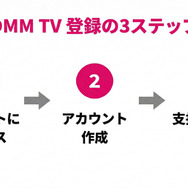
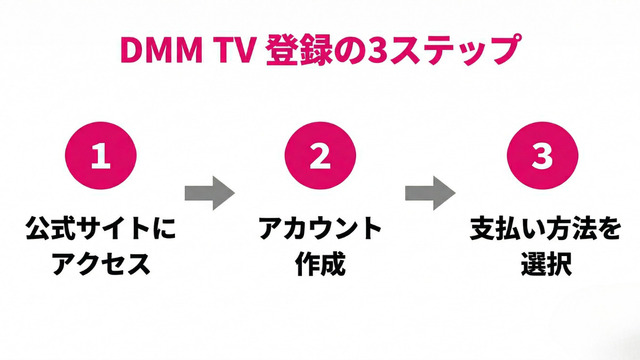
DMM TV 登録手順サマリー
- STEP1:DMM TV公式サイトにアクセス
- STEP2:DMMアカウントを新規作成(メールアドレス+パスワード)
- STEP3:支払い方法を選択して登録完了
Webブラウザからの登録なら3ステップで完了し、14日間の無料トライアルと550ポイントの特典も受けられます。
Webブラウザから登録:月額550円(税込)/14日間無料+550pt【最安・推奨】
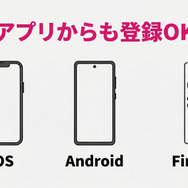
iOS/Androidアプリから登録:月額650円(税込)/アプリ内課金手数料が上乗せ
Amazon Fire TVアプリから登録:Amazonアプリ内課金/テレビから直接登録可能
14日間の無料体験期間中に解約すれば料金は一切かかりません。
【関連記事】
▶︎DMM TVの無料トライアルはこちら
▶︎DMM TVの料金を徹底解説!
▶︎DMM TV解約方法をわかりやすく解説
▶︎DMM TVの評判利用者アンケート
▶︎DMM TVの画質は悪い?設定方法・4K対応・他社比較を解説
▶︎DMM TVダウンロード方法
▶︎DMM TVアプリの使い方
▶︎DMM TVをテレビで見る方法
▶︎DMM TV同時視聴台数は何台?
▶︎DMM TVを他社と徹底比較!
DMM TVの登録方法 — Webブラウザからの手順【推奨】
DMM TVに最安の月額550円(税込)で登録するには、Webブラウザからの手続きがおすすめです。
アプリ経由だとアプリ内課金の手数料が上乗せされ月額650円(税込)になるため、年間で1,200円の差が生まれます。
ここではWebブラウザからの登録手順を3ステップで紹介します。
STEP1. DMM TV公式サイトにアクセスして「無料体験」を選択
まず、スマートフォンまたはパソコンのWebブラウザからDMM TV公式サイトにアクセスします。
トップページに表示されている「まずは14日間無料体験」のボタンを選択してください。
DMMアカウントを持っていない方は、次のステップでアカウント作成に進みます。
すでにDMMアカウントをお持ちの場合は、ログイン後にDMMプレミアムの登録画面へ直接進めます。
STEP2. DMMアカウントを新規作成する
「会員登録」画面でメールアドレスとパスワードを入力し、「認証コードを送信する」を選択します。
入力したメールアドレス宛に認証コードが届くので、画面の指示に従って入力すればDMMアカウントの作成が完了です。
メールアドレスのほか、Googleアカウント・Xアカウント・Facebookアカウントでも登録できるため、手軽に始められます。
STEP3. 支払い方法を選択して登録を完了する
DMMアカウント作成後、DMMプレミアムの登録画面に移ります。
クレジットカードやキャリア決済など希望の支払い方法を選択し、必要な情報を入力してください。
「登録する」を選択すれば手続きは完了で、14日間の無料トライアルがスタートします。
登録完了と同時に550ポイントが付与されるため、レンタル作品の視聴にも活用可能です。
DMM TV
月額料金:550円(税込)
お試し期間:14日間の無料期間
特典:550ポイント付与
DMM TVにスマホアプリから登録する方法
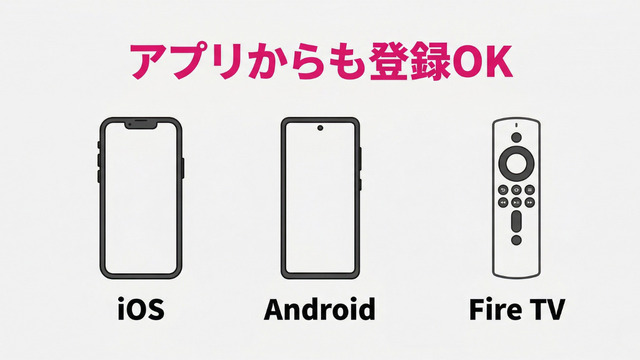
iOS・Android・Amazon Fire TV向けのアプリからもDMMプレミアムに登録できます。
なお、Appleアプリ内課金・Google Playアプリ内課金は月額650円(税込)です。
Amazon Fire TV経由の登録はAmazonアプリ内課金となるため、料金は登録時の画面をご確認ください。
以下では各デバイスからの登録手順を紹介します。
iOS(iPhone/iPad)アプリからの登録手順
App StoreからDMM TVアプリをインストールし、アプリを開きます。
DMMアカウントの新規登録またはログインを行った後、DMMプレミアムの登録画面に進みます。
登録手続きを進めると、App Storeの支払い承認画面が表示されるので承認してください。
iOS版からの登録では、支払い方法が自動的にAppleアプリ内課金(月額650円・税込)となります。
なお、入会手続きの途中でアプリを終了すると正常に登録できない場合があるため、処理が完了するまで画面を閉じないようにしましょう。
Android(スマートフォン/タブレット)アプリからの登録手順
Google PlayストアからDMM TVアプリをインストールし、アプリを開きます。
DMMアカウントの新規登録またはログインを行い、DMMプレミアムの登録画面へ進んでください。
Google Playストアの支払い承認画面が表示されたら承認すれば、登録は完了です。
Android版からの登録では、支払い方法が自動的にGoogle Playアプリ内課金(月額650円・税込)となります。
Amazon Fire TVアプリからの登録手順
Amazon Fire TVのアプリストアからDMM TVアプリをインストールし、アプリを開きます。
DMMアカウントでログイン後、DMMプレミアムの登録画面に進みます。
Amazonアプリ内課金で支払いが処理されるため、Amazonアカウントに登録済みの支払い方法が利用されます。
テレビの大画面でDMM TVを視聴したい方は、Fire TV Stickからの登録も選択肢の1つです。
ただし、上記以外の機器(PlayStation・Chromecast等)のDMM TVアプリからは会員登録ができません。
その場合はWebブラウザからDMMプレミアムに登録した上で、各機器のアプリにログインして利用してください。
DMM TVの支払い方法一覧と選び方
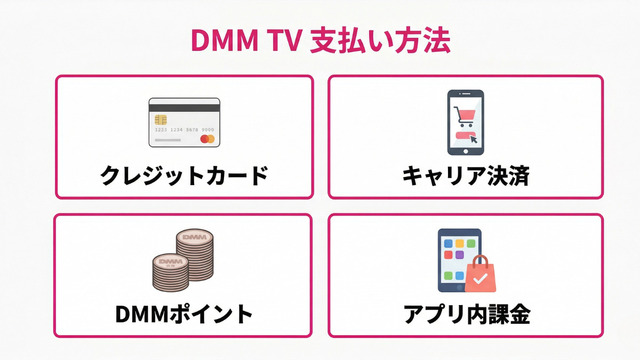
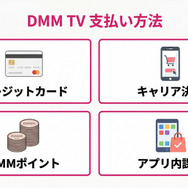
DMM TV(DMMプレミアム)では7種類の支払い方法が用意されており、クレジットカードがなくても登録できます。
月額550円(税込)で利用するにはWebブラウザからクレジットカードまたはキャリア決済で登録するのがおすすめです。
支払い方法 | 月額料金 | 無料トライアル | 550pt特典 |
|---|---|---|---|
クレジットカード | 550円 | ○ | ○ |
キャリア決済 | 550円 | ○ | ○ |
DMMポイント | 550円 | × | × |
Appleアプリ内課金 | 650円 | ○ | ○ |
Google Playアプリ内課金 | 650円 | ○ | ○ |
Amazonアプリ内課金 | 登録時に確認 | ○ | ○ |
※価格は全て税込表記です。 | |||
以下では各支払い方法の特徴と注意点を紹介します。
クレジットカード・デビットカード
VISA・JCB・American Express・Diners Clubの各ブランドに対応しています。
クレジットカード払いはWebブラウザからの登録で利用でき、月額550円(税込)で14日間の無料トライアルと550ポイント特典の両方が適用されます。
デビットカードも利用可能ですが、お友達紹介プログラム経由や一部の対面販売ではデビットカード・プリペイド式クレジットカードでの登録ができない場合があります。
DMM TV — クレジットカード払い
月額料金:550円(税込)
無料トライアル:14日間
特典:550ポイント付与
対応ブランド:VISA・JCB・American Express・Diners Club
キャリア決済(d払い・au PAY・ソフトバンクまとめて支払い)
スマートフォンの月額料金と合算して支払える決済方法で、クレジットカードを持っていない方にも便利な選択肢です。
d払い、au PAY(auかんたん決済)、ソフトバンク・ワイモバイルまとめて支払いの3種類に対応しています。
Webブラウザからの登録であれば月額550円(税込)で、無料トライアルとポイント特典も適用されます。
DMM TV — キャリア決済
月額料金:550円(税込)
無料トライアル:14日間
特典:550ポイント付与
対応キャリア:d払い・au PAY・ソフトバンク・ワイモバイル
DMMポイント払い
DMMポイントはDMM.comのサービスで使える独自のポイントで、コンビニやPayPalなどで購入できます。
クレジットカードもスマートフォンのキャリア決済も使えない場合に選択肢となる支払い方法です。
ただし、DMMポイント払いを選択すると14日間の無料トライアルが適用されない点には注意が必要です。
また、Appleアプリ内課金やGoogle Playアプリ内課金で登録した場合、利用できるのは自分でチャージしたDMMポイントのみで、無料配布分のポイントは使えません。
DMM TV — DMMポイント払い
月額料金:550円(税込)
無料トライアル:適用されない
特典:550ポイント付与の対象外
アプリ内課金(Apple・Google Play・Amazon)
iOS・Android・Amazon Fire TVのアプリから登録すると、各ストアのアプリ内課金で支払いが処理されます。
Apple・Google Playのアプリ内課金の場合、月額料金は650円(税込)とWeb経由より100円高くなります。
これはApple・Googleのプラットフォーム手数料が上乗せされるためで、サービス内容自体に違いはありません。
特別な理由がなければ、Webブラウザから登録して月額550円(税込)で利用するのがお得です。
DMM TV — アプリ内課金
月額料金:650円(税込)※Apple・Google Play経由
無料トライアル:14日間
特典:550ポイント付与
DMM TVの登録前に知っておきたい5つの注意点

DMM TVへの登録はシンプルな手順で完了しますが、登録方法や支払い方法の選び方によって月額料金や適用される特典が変わります。
登録後に「もっとお得な方法があった」と後悔しないためにも、以下の5つのポイントを事前に確認しておきましょう。
1. Webブラウザ経由の登録で月額100円お得になる
DMM TVの月額料金はWebブラウザから登録すると550円(税込)ですが、iOS・Androidアプリから登録すると650円(税込)になります。
100円の差はApple・Googleのアプリ内課金手数料によるもので、利用できるコンテンツや機能に違いはありません。
年間に換算すると1,200円の差額になるため、特別な事情がなければWebブラウザからの登録をおすすめします。
2. DMMポイント払いを選ぶと無料トライアルが適用されない
支払い方法にDMMポイントを選択した場合、14日間の無料トライアルが適用されません。
また、初回550ポイントの特典も付与されないため、実質的に最初の月から料金が発生します。
無料トライアルを活用したい方は、クレジットカードまたはキャリア決済での登録を検討してみてください。
3. プリペイド式クレジットカードは無料体験・ポイント特典の対象外
プリペイド式クレジットカードで登録した場合、DMMプレミアムの会員にはなれますが、無料体験と550ポイント特典の対象外となります。
バンドルカードやKyashなどのプリペイドカードを普段使いしている方は、登録時のみクレジットカードやキャリア決済を選ぶと特典を受けられます。
4. パートナー企業経由の場合は案内された専用ページから登録する
パートナー企業(DAZNホーダイ・pixivセットプラン等)経由でDMMプレミアムに登録する方は、パートナー企業から案内された登録ページを使う必要があります。
案内されたページ以外からDMMプレミアムに登録すると二重課金が発生する可能性があるため、必ず指定のURLから手続きを行ってください。
5. 入会手続き中にアプリを閉じると正常に登録できない場合がある
アプリからDMMプレミアムに登録する際、入会処理の途中でアプリを終了すると正常に会員登録が完了しないことがあります。
「登録完了」の画面が表示されるまで、アプリを閉じずにそのまま待つようにしてください。
関連記事:アニメ見放題のサブスク12社を徹底比較!無料で見れるおすすめの動画配信サービスも紹介
DMM TVに登録できないときの対処法
DMM TVの登録手続き中にエラーが発生した場合、原因の多くはメールアドレスの認証や支払い方法の設定に関するものです。
以下では、よくあるトラブルとその解決方法を紹介します。
メールアドレスの認証コードが届かない場合
DMMアカウント作成時に認証コードが届かないときは、まず迷惑メールフォルダを確認してください。
「noreply-accounts@dmm.com」からのメールが迷惑メールに振り分けられている場合があります。
携帯キャリアのメールアドレスを使用している場合は、受信許可設定でDMMからのメールを許可する必要があるかもしれません。
それでも届かない場合は、GmailやYahoo!メールなどのフリーメールアドレスでの登録を試してみてください。
クレジットカードの登録でエラーが出る場合
クレジットカード情報の入力時にエラーが発生するケースでは、カード番号・有効期限・セキュリティコードの入力ミスがないか再確認してください。
利用限度額に達しているカードや、海外決済がブロックされているカードも登録できない場合があります。
別のクレジットカードやキャリア決済に切り替えることで解決できるケースも多いため、支払い方法の変更を検討してみてください。
すでにDMMアカウントがある場合の登録方法
過去にDMM.comのサービスを利用したことがある方は、すでにDMMアカウントを持っている可能性があります。
その場合、新規アカウントを作成する必要はなく、既存のDMMアカウントにログインしてDMMプレミアムに登録すれば完了です。
パスワードを忘れた場合は、ログイン画面の「パスワードを忘れた方はこちら」から再設定できます。
なお、過去にDMMプレミアムを利用していた方が再登録する場合、14日間の無料トライアルは適用されない場合があります。
DMM TVの登録に関するよくある質問
DMM TVの登録方法や無料トライアル、支払いについてよく寄せられる疑問をまとめました。
登録前の不安を解消するためにも、ぜひ参考にしてみてください。
Q. DMM TVの無料トライアルは何日間ですか?
DMM TVの無料トライアル期間は14日間です。
初回登録時に550ポイントも付与されるため、レンタル作品の視聴にも使えます。
14日以内に解約すれば料金は一切発生しないため、気軽に試せる点が魅力です。
Q. DMM TVの登録にクレジットカードは必須ですか?
クレジットカードがなくてもDMM TVに登録できます。
d払い・au PAY・ソフトバンクまとめて支払いといったキャリア決済や、DMMポイント払いにも対応しています。
ただし、DMMポイント払いでは無料トライアルが適用されないため、キャリア決済での登録がおすすめです。
Q. DMM TVに登録したらすぐに料金が発生しますか?
クレジットカードまたはキャリア決済で登録した場合、14日間の無料トライアルが適用されるため、すぐには料金が発生しません。
無料期間終了後に月額550円(税込)の課金が開始されます。
DMMポイント払いで登録した場合は、無料トライアルが適用されず登録時点から料金が発生します。
Q. DMM TVとDMMプレミアムの違いは何ですか?
DMM TVは動画配信プラットフォームの名称で、DMMプレミアムは月額550円(税込)の有料会員プランの名称です。
DMMプレミアムに登録すると、DMM TVの見放題コンテンツに加え、DMMブックスの無料マンガ特典や映画館の割引クーポンなど動画以外のサービスも利用できます。
Q. DMM TVの登録後に解約する方法は?
DMM TVの解約は、DMMの公式サイトにログインし「DMMプレミアム」の設定ページから手続きできます。
アプリ経由で登録した場合は、各ストア(App Store・Google Play・Amazon)のサブスクリプション設定から解約する必要があります。
無料トライアル期間中に解約すれば料金はかからないため、お試し感覚で始めて合わなければ解約するという使い方も可能です。
関連記事:DMM TVの解約方法と注意点はこちら
まとめ
DMM TVの登録はWebブラウザから3ステップで完了し、初めての方でも迷わず手続きできます。
月額550円(税込)で22万本以上※1の作品が見放題になり、特に見放題のアニメは6,700作品以上※2と国内トップクラスのラインナップを誇ります。
※1 見放題、TVOD含む配信作品数 2026年7月時点
※2 2026年7月時点
14日間の無料トライアルと550ポイント付与の特典を最大限活用するには、Webブラウザからクレジットカードまたはキャリア決済で登録するのがおすすめです。
まずは無料トライアルで使い心地を試してみてはいかがでしょうか。
DMM TV
月額料金:550円(税込)
お試し期間:14日間の無料期間
特典:550ポイント付与