


DMM TVは月額550円(税込)で22万本以上の作品が楽しめる動画配信サービスです。
※見放題、TVOD含む配信作品数 2026年7月時点
この記事では、DMM TVの画質仕様やデバイス別の変更方法、画質が悪いときの改善策、他社サービスとの画質比較まで詳しく解説します。
まず知っておきたいこととして、DMM TVは4K・HD・SDの3段階に対応しており、月額550円(税込)で追加料金なくHD画質での視聴が可能なこと、そしてAV1コーデック対応により、通信量を最大70%削減しながら高画質を維持できることです。
DMM TVの画質について知っておくべきポイントをまとめました。
DMM TVの画質に関する知っておきたいポイント
・対応画質:4K(2160p)/ HD(1080p)/ SD / AUTO
・画質変更:スマホアプリは事前設定、テレビ・PCは再生中に変更可能
・推奨通信速度:HD 12Mbps / 4K 25Mbps
・AV1コーデック対応で通信量を最大70%削減
・月額550円(税込)で4K対応・追加料金なし
月額550円(税込)という業界最安クラスの料金で4K画質に対応しているのは、DMM TVの大きな強みといえるでしょう。
14日間の無料トライアルを利用すれば、実際の画質を自分のデバイスで確認してから継続を判断できます。
【関連記事】
▶︎DMM TVの無料トライアルはこちら
▶︎DMM TVの料金を徹底解説!
▶︎DMM TVの登録方法は?
▶︎DMM TV解約方法をわかりやすく解説
▶︎DMM TVの評判利用者アンケート
▶︎DMM TVダウンロード方法
▶︎DMM TVアプリの使い方
▶︎DMM TVをテレビで見る方法
▶︎DMM TV同時視聴台数は何台?
▶︎DMM TVを他社と徹底比較!
関連記事:アニメ見放題のサブスク12社を徹底比較!無料で見れるおすすめの動画配信サービスも紹介
DMM TVの画質はどれくらい?対応解像度を解説
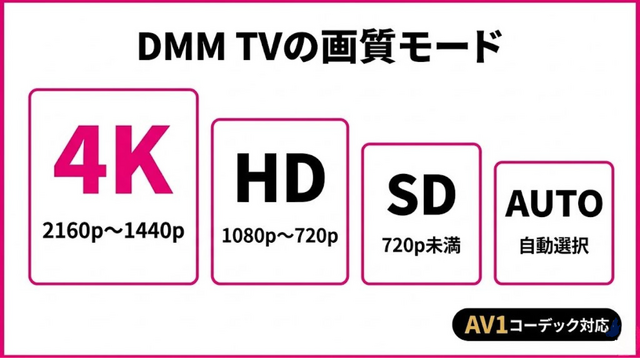
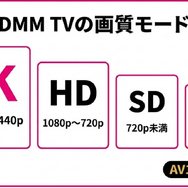
DMM TVは4K・HD・SD・AUTOの4段階の画質設定に対応しています。
ほとんどの作品はHD画質(1080p)で視聴でき、一部の作品では4K(2160p)にも対応。
ここでは各画質の仕様と、2024年に導入されたAV1コーデックについて解説します。
なお、DMM TVでは画質設定にかかわらず追加料金が発生しない仕組みです。
月額550円(税込)の基本料金だけで、最高画質の4Kまで利用できる点が他社との大きな違いとなります。
DMM TVの対応画質一覧(4K・HD・SD・AUTO)
DMM TVで選択できる画質は以下の4種類です。
画質設定 | 解像度 | 特徴 |
|---|---|---|
4K | 2160p~1440p | 最高画質。対応作品・対応デバイスが必要 |
HD | 1080p~720p | ほとんどの作品で利用可能な標準画質 |
SD | 720p未満 | データ通信量を抑えたい場合に有効 |
AUTO | 自動選択 | 通信環境に応じて最適な画質を自動で選択 |
AUTO設定では、通信状況に応じてSDからHDまで自動的に切り替わります。
安定した高画質で視聴したい場合は、手動でHDまたは4Kに設定するのがおすすめです。
なお、4K対応作品はまだ限定的で、2026年8月時点ではアニメ作品の4K配信はほとんどありません。
映画やドラマの一部作品で4K配信が行われている状況です。
再生デバイスが4KやHDに対応していない場合、画質設定の選択肢にそもそも表示されない点にも注意が必要です。
画質選択のポイント
・自宅のWi-Fi環境で大画面テレビ視聴 → 4KまたはHDがおすすめ
・外出先でスマホ視聴 → SDまたはAUTOで通信量を節約
・通信が不安定な環境 → AUTOにしておけば途切れにくい
AV1コーデック対応で画質と通信量が改善
DMM TVは2024年7月、国内の主要動画配信サービスとして初めてAV1コーデックを採用しました。
AV1は次世代の映像圧縮技術で、従来のH.264やH.265と比較して40~70%の通信量削減を実現しながら同等の画質を維持できるのが特長です。
特にアニメ作品では、グラデーション部分に発生しやすいバンディング(色の段差)が軽減される効果も確認されています。
AV1に対応しているデバイスは以下のとおりです。
Android TV
Amazon Fire TV
iOS(iPhone・iPad)やWebブラウザでのAV1対応は今後のアップデートで予定されています。
AV1対応デバイスで視聴しているかどうかはユーザー側で特別な設定をする必要はなく、対応環境であれば自動的にAV1での再生が行われる仕組みです。
非対応デバイスでは従来のH.264やH.265コーデックで再生されるため、画質そのものが劣るわけではありません。
同じ画質設定でも通信量が大幅に削減されるのがAV1の最大のメリットで、モバイル回線でのアニメ視聴がより快適になるでしょう。
関連記事:新作アニメ配信数No1を獲得、DMM TVがアニメに本気な理由とは
DMM TVの画質を変更する方法【デバイス別に解説】
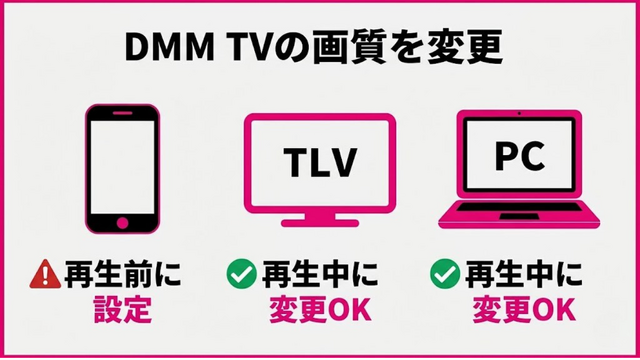
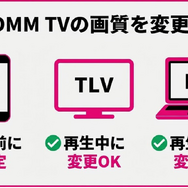
DMM TVの画質変更方法はデバイスによって異なります。
スマホアプリだけは再生中の画質変更ができないため、視聴前に設定しておく必要がある点に注意してください。
テレビやPCでは再生中にリアルタイムで画質を切り替えられます。
以下でデバイスごとの具体的な操作手順を図解付きで紹介するので、お使いの環境に合った方法を確認してください。
スマホ・タブレットアプリで画質を変更する手順
スマホ・タブレットのDMM TVアプリでは、再生前に画質を設定する必要があります。
手順
1. DMM TVアプリを開き、右下の「マイページ」をタップ
2. 歯車アイコン(設定)をタップ
3. 「画質」を選択
4. 「モバイル回線時」「Wi-Fi回線時」それぞれの画質を選択(4K / HD / SD / AUTO)
スマホアプリでは再生中の画質変更ができないため、視聴前に設定を確認しておきましょう。
モバイル回線時はデータ通信量を抑えるためにSDやAUTOに設定し、Wi-Fi接続時はHDや4Kに設定するといった使い分けが効果的です。
なお、画質設定の変更にはDMM TVアプリへのログインが必要です。
ログインしていない状態では設定画面にアクセスできないため、視聴前にアカウント情報を確認しておきましょう。
テレビ・PlayStation・Fire TVで画質を変更する手順
テレビ向けデバイスでは、再生中にリアルタイムで画質を切り替えられます。
手順
1. 作品の再生中にリモコンの決定ボタンを押す
2. 画面に表示される歯車アイコンを選択
3. 希望の画質(4K / HD / SD / AUTO)を選択
PlayStation 5やPlayStation 4、Amazon Fire TVシリーズで同様の操作が可能です。
ただし、Fire TV Stick 4K Maxでは高画質再生に制限があり、対応時期は未定となっています。
大画面テレビで視聴する場合は、HD以上の画質設定と安定したWi-Fi環境を確保するのがポイントです。
PlayStation 5では4K出力にも対応しているため、4K対応テレビと組み合わせれば対応作品を最高画質で楽しめます。
Android TV搭載のスマートテレビをお使いの場合も同様の手順で画質を変更可能です。
パソコン(Webブラウザ)で画質を変更する手順
パソコンでは、Webブラウザの再生画面から画質を変更できます。
手順
1. DMM TVの再生画面を表示
2. 画面下部に表示される歯車アイコンをクリック
3. 希望の画質(4K / HD / SD / AUTO)を選択
WindowsではMicrosoft Edgeを使用するとフルHD(1080p)での再生が可能です。
Google Chromeでは著作権保護(DRM)の仕様上、HD(720p)が上限となるケースがあるため注意してください。
macOSの場合はSafariが推奨ブラウザですが、HDCP対応の確認が必要な場合もあります。
外部モニターに接続している場合は、HDMIケーブルがHDCP 2.2に対応しているかどうかも確認してください。
非対応のケーブルや変換アダプタを使用していると、画質が強制的にSD(576p)に制限される場合があります。
DMM TV
月額料金:550円(税込)
お試し期間:14日間の無料期間
特典:550ポイント付与
DMM TVの画質が悪いときの原因と改善方法
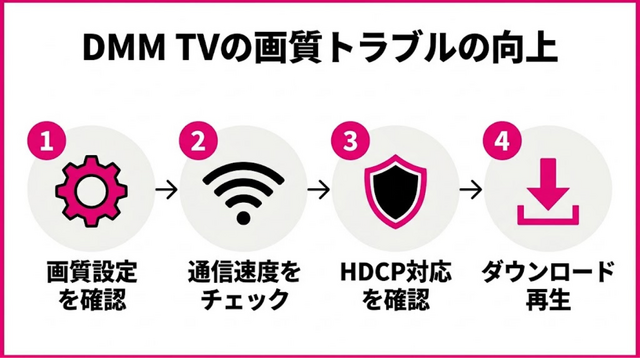
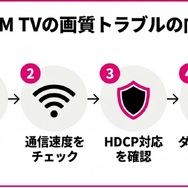
DMM TVの画質が悪い・荒いと感じる場合、原因は主に4つ考えられます。
「画質設定」「通信速度」「HDCP対応」「再生方法」の順にチェックしていくことで、多くのケースで画質の改善が可能です。
以下の手順で1つずつ確認していけば、ほとんどの画質トラブルは解決できるでしょう。
画質設定がSDになっていないか確認する
最も多い原因は、画質設定がSDやAUTOのままになっているケースです。
AUTO設定では通信状況によって自動的にSD画質が選択されることがあり、画質がぼやける・荒いと感じる原因になります。
画質を改善するには、前述のデバイス別手順に従ってHDまたは4Kに手動で変更してください。
なお、作品自体がSD画質のみで配信されている場合は、設定を変更しても画質は向上しません。
この場合は「SDしか選べない」状態になるため、作品の配信仕様による制限と考えてよいでしょう。
古い作品やマイナータイトルではSD画質のみの配信となっているケースが多い傾向です。
話題の新作アニメや人気映画はHD画質以上で配信されていることがほとんどなので、作品選びの参考にしてみてください。
通信速度が推奨値を満たしているか確認する
画質設定をHDにしていても、通信速度が不足していると実際の映像はSD相当に落ちてしまいます。
DMM TVが公式に推奨している通信速度は以下のとおりです。
画質 | ストリーミング推奨速度 | ライブ配信推奨速度 |
|---|---|---|
SD | 6Mbps | 6Mbps |
HD | 12Mbps | 12Mbps |
4K | 25Mbps | 25Mbps |
通信速度はGoogleで「スピードテスト」と検索するか、fast.comにアクセスすることで簡単に測定できます。
モバイル回線で速度が不足している場合は、Wi-Fiへの切り替えが最も効果的な対処法です。
Wi-Fiルーターとの距離が離れている場合や、同じネットワークに多数のデバイスが接続している場合も速度が低下しやすくなります。
ルーターの近くで視聴する、他のデバイスのダウンロードを一時停止するといった対策も有効です。
有線LAN接続が可能な環境であれば、Wi-Fiよりも安定した通信で高画質視聴が期待できます。
テレビやPS5など据え置きデバイスでは、LANケーブルの使用を検討してみてください。
DRM・HDCP非対応による画質制限を確認する
デバイスやブラウザの著作権保護(DRM・HDCP)対応状況によって、再生画質に制限がかかる場合があります。
SD(576p)以上の画質に切り替えられない場合は、HDCP非対応の再生環境である可能性が高いといえるでしょう。
HD(720p)が上限になるケースは、ブラウザやビデオカードのDRM対応レベルによるものです。
具体的な改善策は以下のとおりです。
・外部モニター接続時はHDCP対応のHDMIケーブルを使用する
・テレビ側のHDCP設定を有効にする
・ブラウザのハードウェアアクセラレーションを有効にする
特にWindowsユーザーはMicrosoft Edgeを使うことで、フルHD(1080p)での再生が可能になるケースが多い傾向にあります。
ダウンロード再生で安定した画質を確保する
通信環境が不安定な場所で視聴する場合は、事前にダウンロードしておくのが最も確実な方法です。
Wi-Fi環境でダウンロードしておけば、外出先でも通信状況に左右されず安定した画質で楽しめます。
ダウンロード対応作品は、作品ページにダウンロードボタンが表示されるかどうかで確認可能です。
オフライン再生ならデータ通信量を消費しないため、通信制限を気にせず視聴できるメリットもあります。
ダウンロードした作品はアプリ内の「ダウンロード」タブから確認でき、ネットワーク接続なしで再生が可能です。
通勤・通学時や飛行機内など、通信環境が限られるシーンで特に活躍する機能といえるでしょう。
ストリーミング再生で画質が安定しない場合は、まずダウンロード再生を試してみることをおすすめします。
なお、ダウンロードした作品には視聴期限が設定されている場合があるため、ダウンロード後は早めに視聴するのがよいでしょう。
DMM TVと他社サービスの画質を徹底比較
主要6つの動画配信サービスの画質を比較しました。
DMM TVは月額550円(税込)で4K対応と、コストパフォーマンスの面で優れた選択肢です。
ここでは各サービスの画質仕様を詳しく見ていきましょう。
動画配信サービス6社の画質比較テーブル
サービス名 | 最高画質 | 4K対応 | HDR対応 | 月額料金(税込) |
|---|---|---|---|---|
DMM TV | 4K(2160p) | あり(一部作品) | ― | 550円 |
Netflix | 4K UHD | あり(プレミアムのみ) | Dolby Vision / HDR10 | 890円~2,290円 |
U-NEXT | 4K | あり(一部作品) | Dolby Vision / HDR10 | 2,189円 |
Amazonプライムビデオ | 4K UHD | あり | HDR10+ / Dolby Vision | 600円 |
Hulu | 4K UHD | あり(一部作品) | ― | 1,320円 |
dアニメストア | フルHD(1080p) | なし | なし | 660円 |
※価格は全て税込表記です。2026年8月時点の情報です。 ※dアニメストアの月額料金は契約日・解約日に関わらず、毎月1日~末日までの1か月分の料金が発生します。別途通信料その他レンタル料金等サービスによっては別料金が発生します。 | ||||
4K対応かつ月額550円(税込)のDMM TVは、画質とコストのバランスが最も優れたサービスといえます。
HDR対応を重視するならNetflixのプレミアムプランやU-NEXT、Amazonプライムビデオが候補になるでしょう。
一方、dアニメストアはフルHD(1080p)が上限で4Kには非対応ですが、アニメ専門の豊富なラインナップが強みです。
画質だけでなく、料金・作品数・HDR対応・無料トライアルの有無など、総合的な観点でサービスを選ぶことが大切です。
以下では、DMM TVと特に比較されることが多い4つのサービスについて、画質面を中心に詳しく見ていきます。
Netflixとの画質比較
Netflixは4K UHD+HDR(Dolby Vision / HDR10)に対応しており、画質面では業界トップクラスのサービスです。
ただし、4K画質で視聴するにはプレミアムプラン(月額2,290円(税込))への加入が必要になります。
最も安い広告つきスタンダード(月額890円(税込))ではフルHD(1080p)が上限で、4KやHDRは利用できません。
DMM TVは月額550円(税込)で4Kに対応しており、追加料金なしで最高画質を利用できるのが大きな違いです。
アニメ視聴においてはどちらのサービスもフルHD(1080p)での配信が中心で、実質的な画質差はほぼありません。
画質にこだわりがあり予算に余裕がある方はNetflixのプレミアムプラン、コスパ重視の方はDMM TVが最適な選択といえます。
なお、Netflixの広告つきスタンダードプランでは一部の作品が再生対象外となるケースがあるため、加入前に視聴したい作品の対応状況を確認しておくと安心です。
Netflix
・広告つきスタンダード:890円(税込)
・スタンダード:1,590円(税込)
・プレミアム:2,290円(税込)
▶︎Netflixの料金プランと安く始める方法
▶︎Netflixをテレビで見る方法
▶︎Netflix解約方法
▶︎Netflix評判まとめ
U-NEXTとの画質比較
U-NEXTは4K+Dolby Vision / HDR10に対応しており、画質スペックではDMM TVを上回ります。
月額2,189円(税込)とDMM TVの約4倍の料金ですが、毎月1,200円分のポイント付与や44万本以上の見放題作品数など、画質以外の付加価値も充実した総合力の高いサービスです。
画質を最優先するなら検討に値しますが、アニメ視聴がメインであればDMM TVのフルHD画質で十分満足できるでしょう。
U-NEXT
月額料金:2,189円(税込)
お試し期間:31日間無料トライアル
特典:初回500ポイント付与
▶︎U-NEXTの無料トライアル・登録方法
▶︎U-NEXTの料金はいくら?プラン一覧
▶︎U-NEXTの解約方法を図解で解説
▶︎U-NEXTの評判利用者アンケート
▶︎U-NEXTのポイントの使い方
▶︎U-NEXTのファミリーアカウントとは?
▶︎U-NEXTキャンペーン情報
Amazonプライムビデオとの画質比較
Amazonプライムビデオは月額600円(税込)で4K UHD+HDR10+ / Dolby Visionに対応しています。
DMM TVとほぼ同じ価格帯ながらHDR対応という点で、画質スペック面ではAmazonプライムビデオがやや優位です。
一方、アニメのラインナップではDMM TVの方が充実しており、新作アニメの配信速度でも強みがあります。
画質よりもアニメの品揃えを重視するならDMM TV、HDR対応やAmazon特典を重視するならAmazonプライムビデオという選び方になるでしょう。
Amazonプライムビデオは配送特典やAmazon Music、Prime Readingなど動画以外の特典も充実しており、Amazonを日常的に利用する方には総合的にお得なサービスです。
総合的なコストパフォーマンスを考慮して、自分の利用スタイルに合ったサービスを選ぶのがおすすめです。
Amazonプライム・ビデオ
月額料金:600円(税込)
お試し期間:30日間
▶︎Amazonプライム無料体験の始め方
▶︎Amazonプライムビデオの料金
▶︎Amazonプライムの登録方法
▶︎Amazonプライムの解約方法
▶︎Amazonプライムの評判調査アンケート
dアニメストアとの画質比較
dアニメストアの最高画質はフルHD(1080p)で、4K・HDRには対応していません。
アニメ視聴に限定すれば、どちらのサービスもフルHD配信が中心のため、実際の視聴体験に大きな差は感じにくいでしょう。
dアニメストアはスマホアプリでも再生中に画質を切り替えられるのに対し、DMM TVのスマホアプリでは事前設定が必要という違いがあります。
dアニメストア
月額料金:660円(税込)
お試し期間:初月無料トライアル(31日間)
※月額料金は契約日・解約日に関わらず、毎月1日~末日までの1か月分の料金が発生します。別途通信料その他レンタル料金等サービスによっては別料金が発生します。
※初回初月無料期間は31日で、31日経過後は自動継続となり、その月から月額料金全額がかかります。
▶︎dアニメストアの料金プランを徹底解説
▶︎dアニメストアを無料で見る方法
▶︎dアニメストア解約方法
▶︎dアニメストアのキャンペーン・クーポン情報
▶︎dアニメストア評判まとめ
ただし、DMM TVは4K対応の将来性やアニメ以外のジャンルも含めた作品の幅広さで優位です。
DMM TVは映画・ドラマ・バラエティ・2.5次元舞台・特撮まで幅広いジャンルをカバーしており、アニメ以外の作品も楽しみたい方に向いているサービスです。
月額料金はDMM TVが550円(税込)、dアニメストアが660円(税込)で、DMM TVの方が110円安い価格設定となっています。
DMM TV
月額料金:550円(税込)
お試し期間:14日間の無料期間
特典:550ポイント付与
▶︎DMM TVの無料トライアル登録・解約方法はこちら
▶︎アニメ見放題のおすすめサブスクはこちら
DMM TVの画質別データ通信量と推奨速度
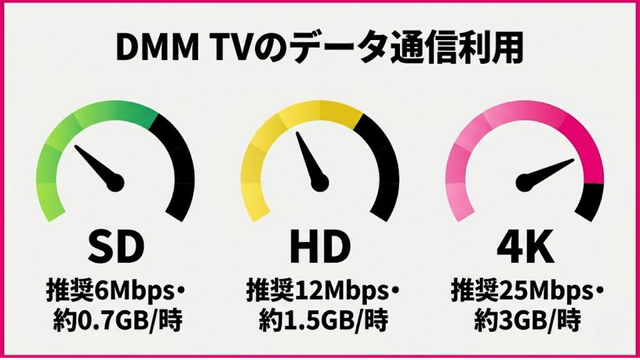
画質を上げるほどデータ通信量は増加します。
あらかじめ目安を把握しておけば、モバイル回線の通信制限を回避しやすくなるでしょう。
ここでは画質ごとのデータ通信量と、通信量を節約するコツを紹介します。
格安SIMや従量課金プランを利用中の方は、あらかじめ確認しておくと安心でしょう。
画質別の推奨通信速度と通信量の目安
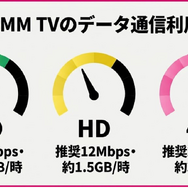
DMM TVの画質ごとの推奨通信速度と、1時間あたりのデータ通信量の目安は以下のとおりです。
画質 | 推奨速度 | 1時間あたりの通信量(目安) | 1GBで視聴できる時間(目安) |
|---|---|---|---|
SD | 6Mbps | 約0.7GB | 約80分 |
HD | 12Mbps | 約1.5GB | 約40分 |
4K | 25Mbps | 約3GB | 約20分 |
※通信量は視聴環境や作品によって異なります。上記はあくまで目安です。 | |||
HD画質で1クール(12話×25分=約5時間)のアニメを視聴すると、およそ7.5GBのデータ通信量が必要になります。
4K画質の場合は約15GBとなるため、Wi-Fi環境での視聴が現実的といえるでしょう。
毎月のデータ容量が20GBのプランを利用している場合、HD画質では約13時間(映画約6本分)の視聴で上限に達します。
SD画質であれば約28時間の視聴が可能で、毎日約1時間の視聴なら1ヶ月もつ計算です。
通信量を気にせず視聴したい場合は、自宅のWi-Fi環境を整えるか、ダウンロード再生の活用を検討してみてください。
データ通信量を節約するコツ
データ通信量を抑えながらDMM TVを快適に楽しむ方法を3つ紹介します。
モバイル回線時はSD画質に設定:スマホアプリの設定でモバイル回線時の画質をSDにすれば、1時間あたり約0.7GBに抑えられる
AV1対応デバイスを活用:Android・Fire TVならAV1コーデックにより同画質でも通信量を最大70%削減できる
特にダウンロード再生は通信量の節約に最も効果的で、通信速度に左右されず安定した画質で視聴できるメリットもあります。
スマホのデータプランが小容量の場合でも、自宅のWi-Fiで事前にダウンロードしておく習慣をつければ、通信量を気にせずアニメや映画を楽しめるでしょう。
DMM TVは月額550円(税込)という低価格に加えて、こうした通信量の節約手段も充実しているサービスです。
DMM TVの画質に関するよくある質問
DMM TVの画質について、ユーザーから多く寄せられる疑問をまとめました。
4K対応状況から画質トラブルの解決法まで、よくある質問にお答えします。
気になる疑問があれば、該当する質問の項目をチェックしてみてください。
Q. DMM TVの最高画質はどのくらいですか?
A. DMM TVの最高画質は4K(2160p)で、高精細な映像を楽しめる仕様です。
ただし、4K対応作品は限定的で、多くの作品ではHD(1080p)が実質上限となっています。
月額550円(税込)で4K画質が利用でき、追加料金は一切かかりません。
Netflixで4K視聴にはプレミアムプラン(月額2,290円(税込))が必要で、DMM TVとの料金差は約4倍。コストパフォーマンスの高さが際立つポイントです。
Q. DMM TVで4K動画は視聴できますか?
A. 仕様上は4K対応ですが、2026年8月時点で4K対応のアニメ作品はほぼない状況です。
一部の映画やドラマで4K配信が行われている段階にとどまっています。
4Kで視聴するには4K対応デバイス(PlayStation 5、Fire TV Stick 4K、4K対応スマートテレビなど)と25Mbps以上の安定した通信速度が必要です。
今後の4Kコンテンツ拡充に期待しつつ、現時点ではHD画質での視聴がメインとなるでしょう。
Q. DMM TVの画質を変更するにはどうすればいいですか?
A. デバイスによって手順が異なります。
スマホアプリは設定画面の「画質」から視聴前に設定しておく必要があるのが特徴です。
テレビ・PC・ブラウザでは再生中に歯車アイコンをタップまたはクリックして変更できます。
スマホアプリだけ再生中の変更ができない仕様のため、Wi-Fi環境ではHDに、モバイル回線ではSDに事前設定しておくと便利でしょう。
Q. DMM TVの画質が悪い・荒いのはなぜですか?
A. 主な原因は4つ考えられます。
画質設定がSDになっている、通信速度が不足している、HDCP非対応環境で再生している、作品自体がSD画質のみ対応のいずれかです。
まずは画質設定をHDに変更し、Wi-Fi環境での視聴をお試しください。
それでも改善しない場合は、ブラウザの変更(Microsoft Edge推奨)やHDCP対応の確認も有効な対処法です。
Q. DMM TVはHDR(ハイダイナミックレンジ)に対応していますか?
A. 2026年8月時点ではHDR対応の公式発表はありません。
HDR(ハイダイナミックレンジ)は明暗差の表現が豊かになる技術で、映画やドラマの映像表現をより臨場感のあるものにします。
HDR視聴を重視する場合の選択肢として、Netflixのプレミアムプラン(月額2,290円(税込))、U-NEXT(月額2,189円(税込))、Amazonプライムビデオ(月額600円(税込))が挙げられるでしょう。
ただし、アニメ作品のHDR配信は業界全体でもまだ少数にとどまっているのが現状です。
Q. DMM TVをテレビで見ると画質は悪くなりますか?
A. テレビでもHD・4K画質で視聴可能です。
Fire TV StickやChromecast、PlayStation 5/4、Android TV搭載スマートテレビなど、さまざまなデバイスでテレビ視聴に対応しています。
ただし、HDCP非対応テレビではSD画質に制限されます。
Fire TV Stick 4K Maxでは高画質再生に制限があるため、他のデバイスの使用を検討してください。
テレビの画面サイズが大きいほど画質の差が目立つため、HD以上の設定で視聴するのがおすすめです。
Q. DMM TVのダウンロード時の画質は選べますか?
A. ダウンロード画質はアプリの設定で変更できます。
高画質でダウンロードするほどストレージ容量を消費するため、端末の空き容量と相談して画質を選ぶのがよいでしょう。
Wi-Fi環境でダウンロードしておけば、外出先でも通信環境に左右されず安定した画質で視聴可能です。
Q. DMM TVのAV1コーデックとは何ですか?
A. AV1は2024年7月にDMM TVが国内大手として初めて導入した次世代の映像圧縮技術です。
従来のH.264やH.265と比較して40~70%の通信量削減を実現しながら、同等の画質を維持できる点が最大の特長でしょう。
特にアニメのグラデーション部分で発生しやすいバンディング(色の段差)の軽減にも効果があるとされています。
現在はAndroid・Fire TVで対応しており、iOS・ブラウザは今後のアップデートで対応予定です。
Q. DMM TVとNetflixではどちらの画質が良いですか?
A. Netflixはプレミアムプラン(月額2,290円(税込))で4K+HDRに対応しており、画質面では優位です。
一方、DMM TVは月額550円(税込)で4K対応のため、コストパフォーマンスでは圧倒的な優位性があるでしょう。
アニメ視聴に限ればどちらもフルHDが中心で、体感の画質差はほぼありません。
Q. DMM TVの画質でSD・HD・4Kの違いは何ですか?
A. SDは720p未満の画質です。
スマホの小さな画面なら問題なく視聴できるものの、テレビの大画面では粗さが目立つ場合があるでしょう。
HDは720p~1080pで通常の視聴には十分な画質です。
4Kは1440p~2160pの高精細画質で、大画面テレビでの視聴に適しています。
通信量の目安はSD約0.7GB/時、HD約1.5GB/時、4K約3GB/時となっており、高画質ほどデータ消費が大きくなります。
通信環境と視聴デバイスのサイズに応じて、最適な画質を選択するのがおすすめです。
まとめ
DMM TVは月額550円(税込)で4K・HD・SD画質に対応しており、追加料金なしで高画質視聴を楽しめる動画配信サービスです。
AV1コーデックの導入により通信量を大幅に削減しながら高画質を維持できる点も、他社にはない強みといえるでしょう。
画質が悪いと感じた場合でも、設定の見直しや通信環境の改善で解決できるケースがほとんどです。
他社サービスと比較しても、月額550円(税込)で4K対応というコストパフォーマンスはトップクラスの水準にあります。
最後に、DMM TVの画質に関する要点をまとめます。
・スマホアプリは事前設定、テレビ・PCは再生中に画質変更が可能
・画質が悪い場合は「設定→通信速度→HDCP→ダウンロード再生」の順にチェック
・月額550円(税込)で4K対応はNetflixプレミアム(月額2,290円(税込))の約4分の1の料金
・AV1コーデック対応(Android / Fire TV)で通信量を最大70%削減
14日間の無料トライアルでは、実際の画質を自分のデバイスで体験してから継続するかどうかを判断可能です。
550円分のDMMポイントも付与されるため、気軽に試してみてはいかがでしょうか。
付与されたポイントはDMM TVのレンタル作品やDMMブックスなどDMM全体のサービスで利用できます。
無料トライアル期間中に解約すれば料金は一切かからないため、まずは自分のデバイスで実際の画質を確かめてみることをおすすめします。
DMM TV
月額料金:550円(税込)
お試し期間:14日間の無料期間
特典:550ポイント付与