


DMM TVは月額550円(税込)で22万本以上の作品が楽しめる動画配信サービスです。
※見放題、TVOD含む配信作品数 2026年7月時点
この記事では、DMM TVをテレビの大画面で視聴する方法をデバイス別に解説します。
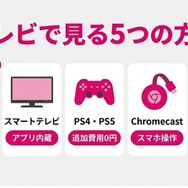
DMM TVはFire TV Stick・スマートテレビ・PS4/PS5・Chromecast・HDMIケーブルの5つの方法でテレビ視聴に対応しています。最も手軽なのはFire TV Stickで、約5分でセットアップが完了します。
DMM TVをテレビで見るには、対応デバイスをテレビに接続してDMM TVアプリをインストールするだけです。
DMM TVをテレビで見る5つの方法
方法1:Amazon Fire TV Stickで見る(おすすめ)
方法2:スマートテレビ(Android TV搭載)で見る
方法3:PlayStation 4・PS5で見る
方法4:Chromecast with Google TVで見る
方法5:HDMIケーブルでパソコンと接続して見る
DMM TVは14日間の無料トライアル期間があり、初回550ポイントも付与されます。
テレビの大画面でアニメや映画を楽しみたい方は、まず無料トライアルから始めてみてはいかがでしょうか。
関連記事:DMM TV無料トライアルの登録方法と注意点! 14日間を完全無料で楽しむコツ
関連記事:DMM TVの画質は悪い?設定方法・4K対応・他社比較を解説
関連記事:DMM TVのダウンロード方法|PC対応・画質設定・できない時の対処法
関連記事:DMM TVの登録方法は? 始め方の手順・支払い方法・注意点をわかりやすく解説
関連記事:DMM TVアプリの使い方ガイド|機能・設定・トラブル対処を解説
DMM TVをテレビで見る方法一覧【デバイス比較表付き】
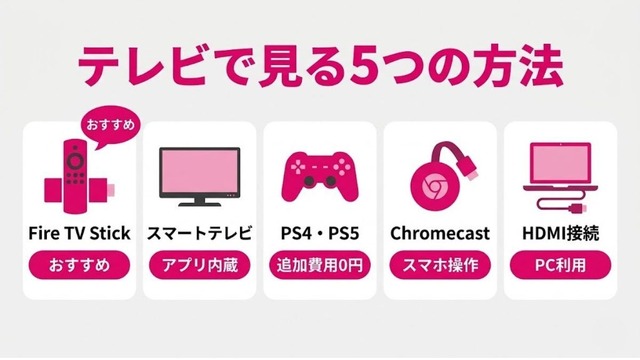
DMM TVはFire TV Stick、スマートテレビ、PlayStation、Chromecastなど複数のデバイスでテレビ視聴に対応しています。
それぞれの特徴と費用を比較表で整理しました。
自分の環境に合ったデバイスを選んで、テレビの大画面でDMM TVを楽しみましょう。
デバイス | 価格帯 | 画質 | セットアップ | こんな人におすすめ |
|---|---|---|---|---|
Fire TV Stick | 約4,980円~ | HD~4K | 簡単 | 初めての方・コスパ重視 |
スマートテレビ | 0円(対応機種) | HD~4K | とても簡単 | 対応テレビを持っている方 |
PS4・PS5 | 0円(所有済み) | HD~4K | 簡単 | PS4/PS5を持っている方 |
Chromecast | 約4,980円~ | HD~4K | やや複雑 | Google製品を使っている方 |
HDMI接続(PC) | 約1,000円~ | HD | 簡単 | PCを持っている方 |
※価格は2026年9月時点の参考価格です。 | ||||
【おすすめ】Amazon Fire TV Stickで見る方法
DMM TVをテレビで見る方法として、最もおすすめなのがAmazon Fire TV Stickです。
約5,000円(税込)で購入でき、テレビのHDMI端子に差し込むだけでセットアップが完了します。
リモコン操作で直感的に使えるため、機械が苦手な方でも安心でしょう。
Fire TV Stickでの視聴手順は以下の4ステップです。
STEP2:テレビの入力をHDMIに切り替え、画面の指示に従ってWi-Fiに接続する
STEP3:ホーム画面から「アプリ」を選択し、「DMM TV」アプリを検索してインストールする
STEP4:DMM TVアプリを起動し、DMMアカウントでログインする(QRコードログインにも対応)
Fire TV Stickには複数のモデルがあり、用途に応じて選べます。
4K対応テレビを持っている方は「Fire TV Stick 4K」や「Fire TV Stick 4K Max」を選ぶと、より高画質な映像を楽しめるでしょう。
フルHDテレビの方は通常の「Fire TV Stick」で十分です。
モデル | 価格目安 | 対応画質 | おすすめの人 |
|---|---|---|---|
Fire TV Stick | 約4,980円 | 最大フルHD | コスパ重視の方 |
Fire TV Stick 4K | 約7,980円 | 最大4K Ultra HD | 4Kテレビを持っている方 |
Fire TV Stick 4K Max | 約12,980円 | 最大4K Ultra HD | 高性能を求める方 |
※価格は2026年9月時点の参考価格です。セール時は変動します。 | |||
Fire TV StickはDMM TV以外にも、U-NEXT・Netflix・Amazonプライム・ビデオ・Hulu・ディズニープラスなど主要な動画配信サービスにも対応しています。
1台あれば複数のサービスをテレビで楽しめるため、動画視聴の環境を整えたい方には最適なデバイスといえるでしょう。
DMM TV
月額料金:550円(税込)
お試し期間:14日間の無料期間
特典:550ポイント付与
スマートテレビ(Android TV搭載)で見る方法
Android TVやGoogle TVを搭載したスマートテレビでは、追加デバイスなしでDMM TVを視聴できます。
テレビのリモコンだけで操作が完結する、もっともシンプルな視聴方法といえるでしょう。
以下の表に、DMM TVアプリに対応しているスマートテレビのメーカーと対応条件をまとめました。
メーカー | 対応条件 | 起動方法 |
|---|---|---|
AQUOS(SHARP) | 2021年以降発売の4K対応COCORO VISION搭載機種 ※GL1/GJ1/GJ2ラインを除く | リモコンの「アプリ」ボタン → DMM TV |
レグザ(東芝) | 2021年以降発売のレグザナビボタン付き機種 | リモコンの「レグザナビ」ボタン → DMM TV |
ビエラ(Panasonic) | 2017年以降発売の4K対応機種、2024年6月以降発売のFire TVビルドイン機種 | リモコンの「アプリ」ボタン → DMM TV |
Hisense | 2022年以降発売の機種、2025年4月以降発売のGoogle TV搭載モデル ※一部ライン除外あり | アプリ一覧 → DMM TV |
その他Android TV搭載テレビ | Google Playストアが利用できる機種 | Google Playストア → DMM TVをインストール |
自分のテレビが対応しているか分からない場合は、テレビのリモコンに「アプリ」ボタンや「Google Playストア」があるかを確認してみてください。
対応機種であれば、DMM TVアプリをインストールしてログインするだけで視聴を開始できます。
なお、Panasonicのビエラは2024年6月以降にFire TVビルドインモデルを発売しており、この機種ではAmazon Fire TV版のDMM TVアプリを利用する形になります。
ビエラでの起動方法はモデルによって異なるため、テレビの取扱説明書も確認しておくと安心です。
PlayStation 4・PS5で見る方法
PlayStation 4やPS5を持っている方は、追加費用なしでDMM TVをテレビ視聴できます。
PS5 ProやPlayStation VR2にも対応しており、ゲーム機を動画プレーヤーとして活用できる点が魅力です。
PlayStationでの視聴手順は以下の3ステップです。
STEP2:ダウンロード完了後、ホーム画面の「メディア」タブからDMM TVアプリを起動する
STEP3:画面に表示されるQRコードをスマホで読み取るか、メールアドレスとパスワードでログインする
既にPS4やPS5を持っているなら、新たにデバイスを購入する必要がありません。
ゲームをプレイしない時間帯には動画視聴デバイスとして活用できるため、コストパフォーマンスに優れた方法といえるでしょう。
PS5では4K画質にも対応しているため、高画質でアニメや映画を楽しみたい方にもおすすめです。
Chromecast with Google TVで見る方法
Chromecast with Google TVを使えば、テレビでDMM TVを視聴できます。
Google TVのホーム画面からDMM TVアプリをインストールし、ログインするだけで視聴を始められます。
Chromecastでの視聴手順は以下の3ステップです。
STEP2:Google TVのホーム画面からGoogle Playストアを開き、「DMM TV」を検索してインストールする
STEP3:DMM TVアプリを起動し、DMMアカウントでログインする
Chromecast with Google TVはリモコン付きで単体操作ができるモデルです。
旧型のChromecast(リモコンなし)はスマホからのキャスト操作が必要になるため、購入時はGoogle TV搭載モデルを選んでください。
普段からGoogleのサービス(YouTube、Google Homeなど)を利用している方には、操作感に統一感があり使いやすいデバイスといえるでしょう。
HDMIケーブルでパソコンと接続して見る方法
パソコンとテレビをHDMIケーブルで接続すれば、パソコンのブラウザで再生しているDMM TVの映像をテレビに映し出せます。
HDMIケーブルは1,000円(税込)程度で購入できるため、追加デバイスを買わずに済む手軽な選択肢といえるでしょう。
接続手順は以下の3ステップです。
STEP2:テレビの入力をHDMIに切り替える
STEP3:パソコンのブラウザでDMM TV(tv.dmm.com)にアクセスし、動画を再生する
この方法のメリットは、パソコンを持っていればHDMIケーブル1本で完結する点にあります。
ただし、パソコンをテレビの近くに置く必要があるため、設置場所に制約がある点にはご注意ください。
また、パソコンの画面がそのままテレビに映るため、動画再生中はパソコンでの作業ができなくなります。
注意|スマホやタブレットからHDMIケーブルでテレビに接続しても、DRM(著作権保護技術)の制約により映像が出力されません(音声のみ出力)。HDMIケーブルでの視聴はパソコンからの接続に限られます。
DMM TVをテレビで見る前に確認すべき3つの注意点
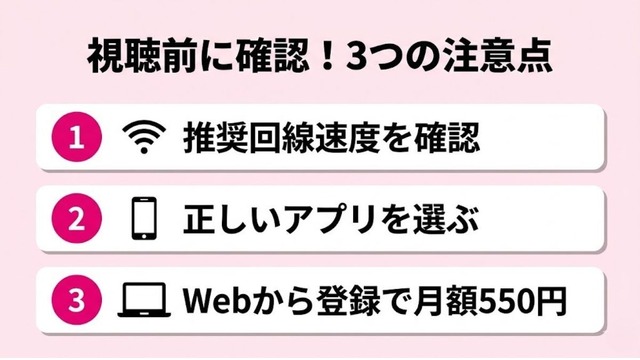
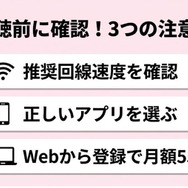
DMM TVをテレビで快適に視聴するために、事前に確認しておくべき注意点が3つあります。
回線速度やアプリの違い、登録方法による料金差など、知っておかないと損するポイントをまとめました。
テレビ視聴に必要な推奨回線速度
DMM TVをテレビで快適に視聴するには、安定したインターネット回線が欠かせません。
公式が推奨する画質別の回線速度は以下の通りです。
画質 | 推奨回線速度 | 視聴体験の目安 |
|---|---|---|
SD(標準画質) | 6Mbps以上 | スマホサイズなら十分な画質 |
HD(高画質) | 12Mbps以上 | テレビ視聴の標準的な画質 |
4K(超高画質) | 25Mbps以上 | 大画面でも鮮明な映像 |
ライブ配信(HD) | 16Mbps以上 | リアルタイム視聴向け |
テレビの大画面で視聴する場合、最低でもHD画質(12Mbps以上)を確保したいところです。
回線速度が不足すると、映像が止まったり画質が自動的に低下したりする場合があります。
Wi-Fiを利用している場合は、5GHz帯(a/ac/ax)への切り替えを検討してみてください。
可能であれば有線LANケーブルでの接続がもっとも安定した視聴環境を確保できるため、映像が頻繁に止まる方は試してみる価値があるでしょう。
回線速度は「インターネット速度テスト」などのWebサービスで簡単に測定可能です。
「DMM TV」アプリと旧「DMM.com」アプリの違いに注意
テレビ向けのアプリストアには「DMM TV」と旧「DMM.com」の2つのアプリが存在する場合があります。
DMM TVの見放題コンテンツを視聴するには、必ず「DMM TV」アプリを選んでください。
旧「DMM.com」アプリは、DMM TVの月額見放題プラン「DMMプレミアム」の対象作品に対応していないケースがあります。
旧アプリでログインしても見放題作品が表示されず、「購入が必要」と案内されてしまうことがあるため、間違えないよう注意が必要です。
アプリストアで検索する際は「DMM TV」と正確に入力し、アプリのアイコンやロゴも確認してからインストールしましょう。
もし旧「DMM.com」アプリをインストール済みの場合は、そちらをアンインストールしてから新しい「DMM TV」アプリを入れ直すのがおすすめです。
登録はWebブラウザから行う(アプリ経由だと月額650円(税込)になる)
DMM TVの会員登録は、必ずスマホやパソコンのWebブラウザから行ってください。
iOSアプリやGoogle Playアプリ経由で登録すると、アプリストアの手数料が上乗せされ、月額料金が650円(税込)になります。
Webブラウザから登録すれば550円(税込)で利用できるため、年間で1,200円(税込)の差が生まれる計算です。
登録方法 | 月額料金 | 年間差額 |
|---|---|---|
Webブラウザ | 550円(税込) | - |
アプリ経由(iOS/Android) | 650円(税込) | +1,200円 |
なお、テレビのDMM TVアプリからは会員登録ができません。
事前にスマホやパソコンのWebブラウザから登録を済ませたうえで、テレビのアプリにログインしてください。
Fire TVのDMM TVアプリからはAmazonアプリ内課金での登録にも対応していますが、Webブラウザからの登録が最もお得です。
DMM TVがテレビに映らない・見れない時の原因と対処法
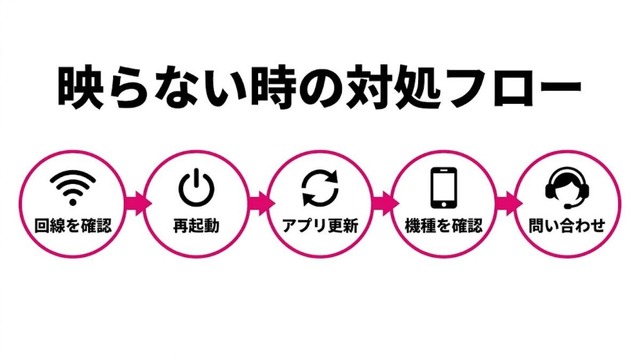
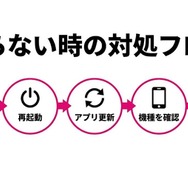
DMM TVがテレビに映らない場合、原因はネットワーク環境・デバイス設定・アプリの不具合のいずれかに該当するケースがほとんどです。
以下の手順を順番に試すことで、多くのトラブルを解決できるでしょう。
インターネット接続・Wi-Fi環境を確認する
まず確認すべきは、インターネット接続が正常かどうかという点です。
Wi-Fiルーターの電源を一度抜いて30秒ほど待ってから再度差し込む「ルーターの再起動」を試してみてください。
Wi-Fiの周波数帯を2.4GHzから5GHz帯に切り替えるだけで、通信が安定することも少なくありません。
2.4GHz帯は電子レンジやBluetooth機器と電波が干渉しやすく、動画のバッファリングが頻繁に発生する原因になりがちです。
5GHz帯の切り替え方法は、Wi-Fiルーターのメーカーや機種によって異なりますが、多くの場合はSSID(ネットワーク名)の末尾に「-5G」や「-a」と付いたネットワークに接続するだけで切り替えられます。
可能であれば有線LANケーブルでの接続がもっとも安定した方法でしょう。
Fire TV Stickの場合はAmazon純正のEthernetアダプターを使えば有線接続に対応できるため、頻繁に映像が止まる方は検討してみてください。
デバイス・テレビを再起動する
Fire TV Stickやスマートテレビ、PlayStation等のデバイスを再起動すると、一時的な不具合が解消されることがあります。
各デバイスの再起動方法は以下の通りです。
Fire TV Stick:リモコンの「選択ボタン」と「再生/一時停止ボタン」を同時に5秒間長押し
スマートテレビ:テレビ本体の電源プラグを抜いて1分ほど待ってから再度差し込む
PlayStation:ホーム画面の「設定」→「システム」→「再起動」
Chromecast:本体側面のボタンを10秒以上長押し
再起動後はデバイスの起動に1~2分かかる場合がありますが、起動完了後にDMM TVアプリを開き直してください。
再起動だけで解決しない場合は、デバイスのキャッシュをクリアする方法も有効です。
Fire TV Stickでは「設定」→「アプリケーション」→「インストール済みアプリケーションを管理」→「DMM TV」→「キャッシュを消去」の順に操作すると、アプリのキャッシュをクリアできます。
DMM TVアプリを最新バージョンに更新する
DMM TVアプリのバージョンが古いと、正常に動作しないことがあります。
各デバイスのアプリストアからアップデートを確認してください。
Fire TV Stick:Amazon Appstoreの「マイアプリ」からDMM TVを選択し「アップデート」をタップ
スマートテレビ:Google Playストアの「マイアプリ」からDMM TVを更新
PlayStation:PlayStation Storeのライブラリからアップデートを確認
自動更新がオンになっていれば基本的に最新バージョンが適用されますが、手動での確認も定期的に行うのがおすすめです。
アップデートしても改善しない場合は、アプリを一度アンインストールしてから再インストールする方法も有効でしょう。
再インストール後はDMMアカウントへの再ログインが必要になるため、メールアドレスとパスワードを手元に用意しておきましょう。
対応デバイス・対応機種かどうかを確認する
使用しているデバイスがDMM TVに対応していない可能性も考えられます。
以下のデバイスはDMM TVに対応していません。
Nintendo Switch
Apple TV
旧型のChromecast(Google TV非搭載モデル)
2020年以前に発売されたスマートテレビ(一部メーカー)
Amazon Fire タブレット(Fireタブレットはスマホ/タブレット扱い)
特にスマートテレビは発売年やモデルによって対応状況が大きく異なります。
テレビの設定画面から型番を確認し、DMMヘルプセンターの対応デバイス一覧と照合してみてください。
対応テレビを持っていない場合は、Fire TV Stick(約5,000円(税込))を購入するのがもっとも手軽な解決策でしょう。
スマホのミラーリング・HDMI接続で映像が出ない場合
スマホやタブレットからHDMIケーブルやAirPlayを使ってテレビに映そうとしても、DRM(著作権保護技術)の制約により映像は出力されません。
音声のみがテレビから出力され、映像は真っ暗な状態になります。
これはDMM TVの仕様による制限であり、デバイスの故障ではありません。
同様に、Chromecastの「キャスト」機能(スマホアプリからテレビに映像を飛ばす方法)も、DRM保護コンテンツでは映像が出力されないケースがあります。
Chromecastを使う場合は、Google TV搭載モデルのリモコンで直接DMM TVアプリを操作する方法を選んでください。
テレビでDMM TVを視聴するには、Fire TV Stick・スマートテレビ・PlayStation等の対応デバイスを利用しましょう。
それでも解決しない場合はDMMヘルプセンターへ
ここまでに紹介した方法を試しても解決しない場合は、DMMヘルプセンターに問い合わせましょう。
問い合わせの際は以下の情報を伝えると、スムーズに対応してもらえます。
使用しているデバイス名とモデル番号
表示されているエラーメッセージ(スクリーンショットがあれば添付)
デバイスのOS/ファームウェアのバージョン
DMM TVアプリのバージョン
インターネット回線の種類(光回線・モバイル回線等)とWi-Fiの周波数帯
DMMヘルプセンターではチャットサポートとメールでの問い合わせに対応しています。
チャットサポートの対応時間は平日に限られるため、時間外の場合はメールで問い合わせておくとよいでしょう。
DMM TVのテレビ視聴で知っておきたい便利機能
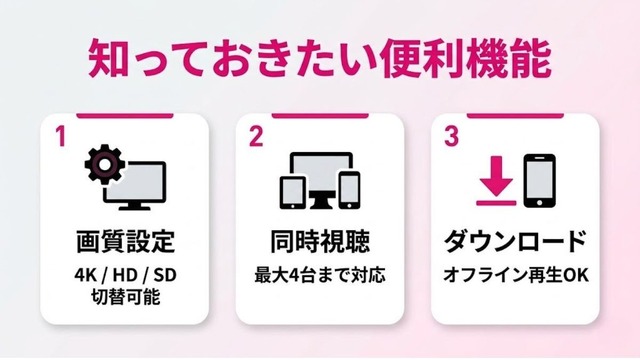
DMM TVにはテレビ視聴をより快適にする便利機能がそろっています。
画質設定や同時視聴、ダウンロード機能を活用して、テレビでの視聴体験を最大限に楽しみましょう。
画質設定の変更方法(AUTO / 4K / HD / SD)
DMM TVのテレビアプリでは、再生中に画質を変更できます。
再生中にリモコンのいずれかのボタンを操作して画面上の歯車アイコン(設定)を選択し、画質を切り替えてください。
画質設定 | 解像度 | 推奨回線速度 |
|---|---|---|
AUTO | 通信状況に応じて自動選択 | - |
4K | 2160p~1440p | 25Mbps以上 |
HD | 1080p~720p | 12Mbps以上 |
SD | 720p未満 | 6Mbps以上 |
通常は「AUTO」に設定しておけば、通信状況に応じて最適な画質が自動で選ばれます。
4K対応作品を最高画質で楽しみたい場合は、手動で「4K」を選択してください。
なお、HD画質や4K画質に対応していない作品もあるため、全ての作品で高画質視聴ができるわけではない点にはご注意ください。
回線速度が不安定な環境では「AUTO」設定が便利ですが、映像が頻繁に切り替わるのが気になる方は、回線速度に合った固定画質を選ぶのもよいでしょう。
同時視聴は最大4台まで対応
DMM TVは1つのアカウントで最大5台のデバイスを登録でき、そのうち最大4台で同時に視聴できます。
リビングのテレビでアニメを見ながら、別の部屋のテレビで映画を再生するといった使い方が可能です。
ただし、同じプロフィールでの同時視聴はできません。
家族で利用する場合はプロフィールを分けてください。
プロフィールは最大4つまで作成でき、それぞれの視聴履歴やお気に入りリストが独立して管理されます。
子ども用プロフィールを設定すれば、年齢制限のある作品を非表示にすることもできるため、家族全員が安心して利用できる環境を整えられるでしょう。
ダウンロード機能でオフライン視聴も可能
DMM TVにはダウンロード機能があり、対応作品をスマホやタブレットに保存してオフラインで視聴できます。
自宅のWi-Fi環境でダウンロードしておけば、通信量を気にせず外出先でも楽しめるでしょう。
ダウンロードした作品の視聴期限は、ダウンロードから48時間以内が目安です。
期限が切れた場合でも、インターネットに接続すれば再ダウンロードが可能なため、繰り返し視聴したい作品にも活用できます。
ただし、テレビ本体やFire TV Stickへの直接ダウンロードには対応していません。
ダウンロード視聴はスマホ・タブレットアプリ限定の機能となっています。
テレビ視聴時に回線が不安定な場合は、スマホにダウンロードした作品をイヤホンで視聴するのも1つの選択肢です。
DMM TVのテレビ視聴に関するよくある質問
ここからは、DMM TVのテレビ視聴についてよく寄せられる質問をまとめました。
Apple TVやNintendo Switchでの視聴可否、ライブ配信のテレビ視聴など、気になる疑問を解消します。
DMM TVはApple TVで見れる?
2026年9月時点で、DMM TVの公式Apple TVアプリは提供されていません。
AirPlayを使ったミラーリングもDRM制約により映像が出力されないため、Apple TV単体でのDMM TV視聴は現時点では難しい状況です。
テレビでDMM TVを見るには、Fire TV StickやChromecast with Google TV、PlayStation等の対応デバイスを利用してください。
今後Apple TVアプリが提供される可能性もあるため、最新の対応状況はDMMヘルプセンターで確認しましょう。
DMM TVはNintendo Switchで見れる?
Nintendo SwitchにはDMM TVアプリが提供されていないため、視聴できません。
テレビで見るにはFire TV StickやPlayStationがおすすめです。
既にPS4やPS5を持っている方なら、追加の出費なしでDMM TVをテレビ視聴可能です。
DMM TVのライブ配信はテレビで見れる?
Fire TV Stick、Android TV搭載テレビ、PlayStation等の対応デバイスであれば、ライブ配信もテレビで視聴できます。
ライブストリーミングの推奨回線速度は、HD画質で16Mbps以上です。
2.5次元舞台や音楽ライブなどのイベント配信を大画面で楽しみたい方は、事前に回線速度を確認しておきましょう。
DMM TVは4K画質でテレビ視聴できる?
4K対応作品であれば、Fire TV Stick 4KやPS5等の4K対応デバイスで4K画質での視聴が可能です。
4K視聴に必要な回線速度の目安は25Mbps以上です。
全ての作品が4Kに対応しているわけではなく、4K非対応作品はHD画質での再生となります。
DMM TVをテレビで見るのに一番安い方法は?
既にPS4やPS5を持っている方は、追加費用なしでDMM TVをテレビ視聴できます。
ゲーム機を持っていない場合、Fire TV Stickが約5,000円(税込)で最もコスパの良い選択肢です。
対応スマートテレビを持っている方も追加費用なしで視聴を始められます。
DMM TVの画質が悪い・映像が止まる場合はどうすればいい?
回線速度の不足が主な原因と考えられます。
Wi-Fiの5GHz帯への切り替えや有線LAN接続を試してみてください。
画質設定を「AUTO」にしておくと、通信状況に応じて最適な画質が自動選択されます。
それでも改善しない場合は、同じネットワーク上で他のデバイスが大量に通信していないか確認しましょう。
スマホの画面をテレビにミラーリングしてDMM TVを見れる?
スマホからのHDMI接続やAirPlayミラーリングでは、DRM(著作権保護技術)の制約により映像が出力されません。
テレビでDMM TVを見るには、Fire TV Stick・スマートテレビ・PlayStation等の対応デバイスを使用してください。
DMM TVの大人向けコンテンツはテレビで見れる?
Fire TV StickやPlayStationでは視聴可能です。
ただし、Android TV搭載テレビやHisense(Google TV搭載モデル)ではグラビア・成人向けコンテンツは再生できません。
これはプラットフォーム側の制限によるものです。
テレビのDMM TVアプリにログインできない場合は?
DMMアカウントのメールアドレスとパスワードが正しいかを確認してください。
テレビ画面に表示されるQRコードログインを利用すると、スマホでQRコードを読み取るだけでログインできるため便利です。
パスワードを忘れた場合は、DMMのログインページから「パスワードを忘れた方はこちら」を選択すると再設定の手続きに進めます。
それでもログインできない場合は、DMMヘルプセンターに問い合わせましょう。
Fire TV StickとChromecast、どちらがおすすめ?
DMM TVの視聴にはFire TV Stickがおすすめです。
アプリの安定性が高く、付属のリモコンで直感的に操作できます。
Chromecast with Google TVもリモコン操作に対応していますが、DMM TVとの相性ではFire TV Stickのほうが安定しているという声が多い状況です。
他の動画配信サービスもテレビで視聴したい方には、主要サービスのアプリが使えるFire TV Stickが汎用性の面でも優れているでしょう。
関連記事:Netflixをテレビで見る方法は? デバイス別の手順と注意点を解説【2026年最新】
まとめ
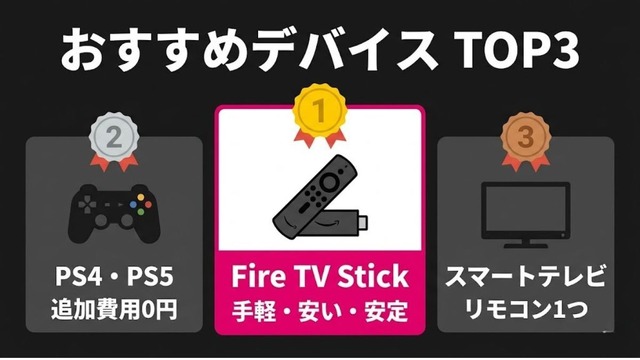
DMM TVはFire TV Stick・スマートテレビ・PS4/PS5・Chromecast・HDMIケーブルの5つの方法でテレビ視聴に対応しています。
もっともおすすめなのはFire TV Stickで、約5,000円(税込)で購入でき、セットアップは5分程度で完了します。
既にPS4やPS5を持っている方であれば、追加費用なしで視聴を始められます。
DMM TVは月額550円(税込)という業界最安クラスの料金で、アニメを中心に22万本以上の作品が配信されているコストパフォーマンスの高いサービスです。
※見放題、TVOD含む配信作品数 2026年7月時点
14日間の無料トライアルと初回550ポイント付与を活用すれば、お金をかけずにサービスを体験できるでしょう。
テレビの大画面で好きなアニメや映画を存分に楽しんでみてはいかがでしょうか。
DMM TV
月額料金:550円(税込)
お試し期間:14日間の無料期間
特典:550ポイント付与
▶︎アニメ見放題のおすすめサブスクはこちら