


※当ページのリンクには広告が含まれています。
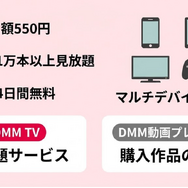
DMM TVは月額550円(税込)で21万本以上の作品が楽しめる動画配信サービスです。
※見放題、TVOD含む配信作品数 2026年1月時点
この記事では、DMM TVアプリのダウンロード方法から基本操作、便利機能の使い方、テレビでの視聴方法、トラブル対処法までを網羅的に解説します。
DMM TVアプリのポイント
DMM TVアプリはiOS・Android・Fire TV Stick・Android TV・PS4/PS5に対応しており、ダウンロードから初期設定まで約5分で完了します。Chromecastによるテレビへのキャストにも対応しています。
DMM TVアプリを使いこなすうえで押さえておきたい主要ポイントをまとめました。
この記事でわかること
DMM TVアプリのダウンロード・初期設定方法
基本操作(作品検索・再生・お気に入り登録)
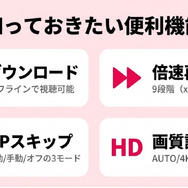
便利機能(ダウンロード再生・倍速再生・OPスキップ・画質設定)
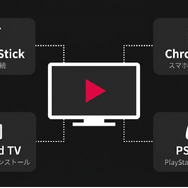
テレビの大画面で見る方法(Fire TV Stick・Chromecast・PS4/PS5)
よくあるトラブルの対処法
DMM TVは14日間の無料トライアルを実施しており、550円分のDMMポイントも付与されるため、全機能を実質無料で試すことが可能です。
関連記事:DMM TV無料トライアルの登録方法と注意点!14日間を完全無料で楽しむコツ
DMM TV
月額料金:550円(税込)
お試し期間:14日間の無料期間
特典:550ポイント付与
▶︎DMM TVの画質は悪い?設定方法・4K対応・他社比較を解説
▶︎DMM TVのダウンロード方法|PC対応・画質設定・できない時の対処法
▶︎DMM TVの登録方法は? 始め方の手順・支払い方法・注意点をわかりやすく解説
DMM TVアプリとは? 基本情報と2つのアプリの違い
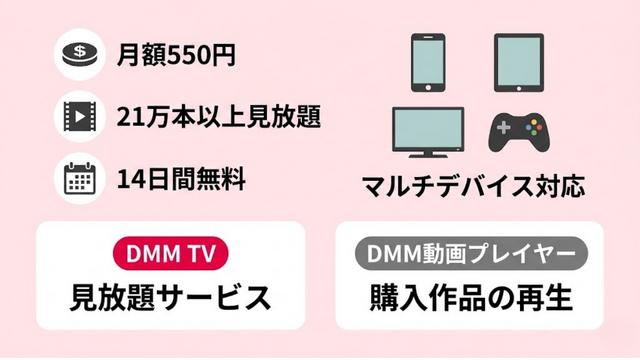
DMM TVアプリは、DMMプレミアム会員向けの動画視聴専用アプリです。
スマホ・タブレットはもちろん、Fire TV StickやPS4/PS5などテレビ向けデバイスにも対応しており、ダウンロード視聴や同時視聴にも対応しています。
まずはアプリの基本スペックと、間違えやすい「2つのアプリ」の違いを確認しておきましょう。
DMM TVアプリの基本情報・対応デバイス一覧
DMM TVアプリの基本スペックは以下のとおりです。
DMM TVアプリ 基本スペック | |
|---|---|
月額料金 | 550円(税込) ※アプリ経由は650円 |
配信作品数 | ・作品数21万本以上 ※見放題、TVOD含む配信作品数 |
無料トライアル | 14日間 + 550ポイント付与 |
同時視聴 | 最大4台(同一作品の同時視聴は不可) |
プロフィール | 最大4つ(メイン1 + 追加3) |
ダウンロード | 対応(iOS / Androidアプリのみ) |
倍速再生 | x0.25~x2.0(9段階) |
画質 | AUTO / 4K / HD / SD |
続いて、DMM TVアプリの対応デバイス一覧を確認しましょう。
デバイス | 対応 | 備考 |
|---|---|---|
iPhone / iPad | ○ | iOS 16以降 |
Androidスマホ / タブレット | ○ | Android 7.0以降 |
Fire TV Stick | ○ | 全世代対応 |
Android TV | ○ | 対応スマートテレビ含む |
Chromecast | ○ | スマホアプリからキャスト |
PS4 / PS5 | ○ | PS4 Pro / PS5 Pro含む |
PC(Windows / Mac) | △ | 専用アプリなし(ブラウザで視聴) |
2026年4月時点の情報です。 | ||
DMM TVの最大の特徴は、月額550円(税込)という動画配信サービスのなかでもトップクラスの安さで21万本以上が楽しめる点です。
※見放題、TVOD含む配信作品数 2026年1月時点
特にアニメのラインナップは国内最大級で、放送中の新作アニメから不朽の名作まで幅広くカバーしています。
関連記事:新作アニメ配信数No.1を獲得、後発の動画配信サービス「DMM TV」がアニメに本気な理由とは
DMM TV
月額料金:550円(税込)
お試し期間:14日間の無料期間
特典:550ポイント付与
※見放題、TVOD含む配信作品数 2026年1月時点
DMM TVアプリとDMM動画プレイヤーの違い
DMM TVで動画を視聴する際に間違えやすいのが、「DMM TV」アプリと「DMM動画プレイヤー」の2つのアプリの違いです。
名前が似ているため混同されがちですが、用途がまったく異なります。
項目 | DMM TV | DMM動画プレイヤー |
|---|---|---|
用途 | DMMプレミアム(見放題)の視聴 | 購入済み動画の再生 |
月額料金 | 550円(税込) | 不要(都度購入) |
見放題 | ○ | × |
ダウンロード | ○ | ○ |
見放題のサブスクで動画を楽しみたい方は「DMM TV」アプリをインストールしてください。
すでにDMMで購入した動画を再生するだけであれば「DMM動画プレイヤー」を使用します。
両方のアプリを端末にインストールしておけば、見放題作品と購入作品の両方を状況に応じて視聴できるため便利です。
DMM TVアプリのダウンロード・初期設定方法
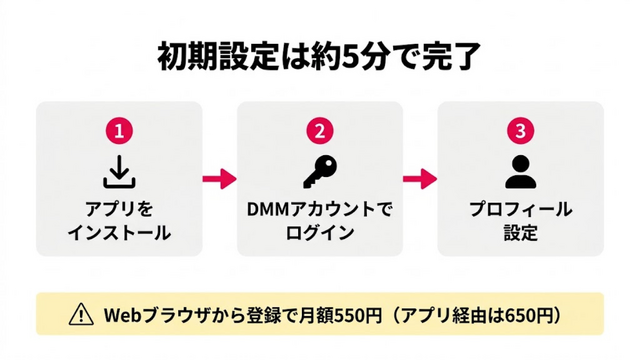
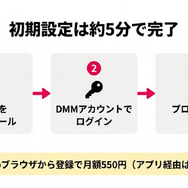
DMM TVアプリのダウンロードから初期設定までは約5分で完了します。
iOS・Android別のインストール手順と、ログイン・プロフィール設定の方法をステップごとに確認していきましょう。
iPhone / iPadでのダウンロード・インストール方法
iPhoneやiPadでDMM TVアプリを利用するには、App Storeからインストールします。
手順は以下の3ステップです。
App Storeを開き、検索欄に「DMM TV」と入力する
検索結果から「DMM TV」アプリを選択し、「入手」をタップしてインストールする
インストール完了後、アプリを開いてログイン画面に進む
注意:アプリ内課金は月額650円
iOSアプリから直接DMMプレミアムに登録すると、Apple手数料が上乗せされ月額650円(税込)になります。Webブラウザから登録すれば月額550円(税込)で済むため、年間1,200円の差額が生まれます。登録はWebブラウザから行いましょう。
対応OSはiOS 16以降で、それ以前のバージョンではアプリが動作しない場合があります。
Androidでのダウンロード・インストール方法
AndroidスマホやタブレットでDMM TVアプリを利用するには、Google Playからインストールします。
手順はiOS版とほぼ同じ3ステップです。
Google Playストアを開き、「DMM TV」を検索する
「DMM TV」アプリを選択し、「インストール」をタップする
インストール完了後、アプリを起動してログインに進む
対応OSはAndroid 7.0以降です。
HuaweiやXiaomiなどの端末でもGoogle Playストアが利用可能であればインストールできます。
また、Google開発者サービスがインストールされている必要があるため、一部の端末では事前にアップデートが必要になる場合があります。
Androidアプリからの登録もiOS同様にアプリストア経由より割高になる可能性があるため、Webブラウザからの登録がおすすめです。
ログインとプロフィール設定の方法
アプリのインストールが完了したら、DMMアカウントでログインします。
DMMアカウントをまだ持っていない場合は、メールアドレスとパスワードで新規作成が必要です。
Google・X(旧Twitter)・Facebookなどの外部アカウントと連携して作成することもできます。
ログイン後、プロフィールの設定画面が表示されます。
DMM TVでは最大4つのプロフィール(メイン1つ+追加3つ)を作成でき、家族で1つのアカウントを共有する際に便利です。
プロフィールごとに視聴履歴やおすすめ作品が独立して管理されるため、自分の好みに合った作品を見つけやすくなります。
プロフィール名は12文字以内で設定でき、アイコン画像も選択可能です。
なお、作品の購入やポイントのチャージはメインプロフィールでのみ操作できる仕様です。
追加プロフィールでは購入操作ができないため、お子さまのプロフィールとしても安心して利用できる設計になっています。
視聴制限の設定について
年齢に応じた視聴制限(レーティング設定)は、DMM TVアプリからは設定できません。Webブラウザからtv.dmm.comにアクセスし、プロフィール管理画面から設定してください。「全年齢のみ」「PG12まで」「R15+まで」など5段階で制限をかけられます。
DMM TVアプリの基本的な使い方
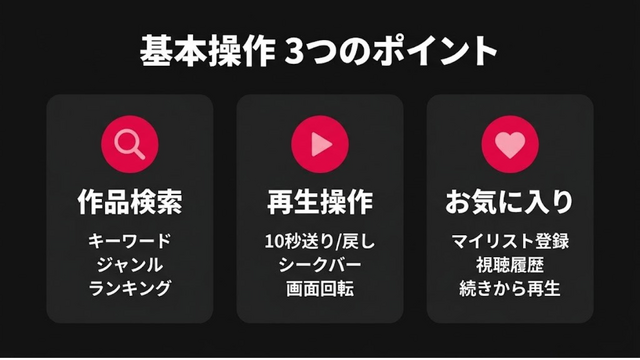
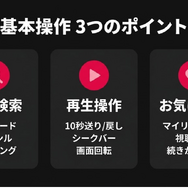
DMM TVアプリの基本操作を覚えれば、見たい作品をすぐに見つけて視聴を楽しめます。
ここからはホーム画面の見方から作品検索、再生操作、お気に入り登録まで、知っておきたい基本的な使い方のまとめです。
ホーム画面の見方と作品の検索方法
DMM TVアプリを起動すると、ホーム画面が表示されます。
画面下部にはタブメニューがあり、「ホーム」「マイページ」などの画面を切り替えて操作する仕組みです。
ホーム画面では、新着作品やランキング、ジャンル別のおすすめ作品がカルーセル形式で一覧表示されます。
作品の検索方法は主に以下の3つです。
キーワード検索:作品名・声優名・監督名などで直接検索
ジャンル検索:アニメ・映画・ドラマなどカテゴリから絞り込み
ランキング:人気作品をランキング形式で確認
キーワード検索では入力中にサジェスト(候補)が表示されるため、正確なタイトルがわからなくても目的の作品にたどり着けます。
また、放送中のアニメは「今期アニメ」特集としてまとめて表示されるため、見逃し作品がないかワンタップでチェックできて便利です。
動画の再生操作ガイド
作品を選択すると作品詳細画面が開き、エピソード一覧やあらすじを確認できます。
視聴したいエピソードをタップすれば、すぐに再生がスタートします。
再生画面で使える主な操作は以下のとおりです。
再生 / 一時停止:画面中央をタップ
10秒送り / 10秒戻し:画面の右側 / 左側をダブルタップ
シークバー:画面下部のバーをドラッグして任意の位置へ移動
画面回転:スマホを横向きにするとフルスクリーン表示に切り替わる
早戻し・早送りの秒数は10秒・30秒・60秒から選択でき、設定画面であらかじめ変更しておけます。
セリフを聞き逃した場面では10秒戻し、オープニングやエンディングを手動でスキップしたい場合は60秒送りに設定しておくと便利です。
お気に入り(マイリスト)と視聴履歴の使い方
気になる作品を見つけたら、お気に入り(マイリスト)に登録しておくと後から探す手間が省けます。
作品詳細画面のハートマークをタップするだけで登録は完了です。
登録した作品は「マイページ」内の「マイリスト」からいつでも確認できます。
視聴履歴については、マイページの「視聴履歴」タブに自動的に記録されていく仕組みです。
途中まで視聴した作品は「続きから再生」が表示されるため、前回の続きをスムーズに再開できます。
視聴履歴は個別に削除することも可能で、プロフィールごとに独立して管理されます。
家族で利用している場合でも、自分の視聴履歴が他のプロフィールに表示されることはありません。
DMM TVアプリの便利機能を使いこなすテクニック
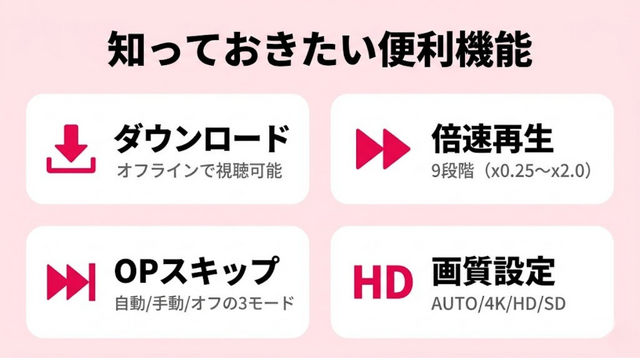
DMM TVアプリには、動画視聴をもっと快適にする便利機能が豊富に搭載されています。
ダウンロード視聴で通信量を気にせず楽しんだり、倍速再生やOPスキップでアニメを効率的に一気見したりと、知っておくと差がつく機能ばかりです。
ダウンロードしてオフラインで視聴する方法
DMM TVアプリでは、作品をあらかじめダウンロードしておくことでオフライン環境でも視聴できます。
通勤・通学中や飛行機の中など、通信環境が不安定な場面で特に重宝する機能です。
ダウンロードの手順は以下のとおりです。
作品詳細画面を開く
ダウンロードしたいエピソードの横にあるダウンロードアイコンをタップする
ダウンロードが完了すると、マイページの「ダウンロード済み」からオフラインで再生できる
ダウンロード時の注意点
・ダウンロード対応作品のみ保存可能
・保存できる本数は端末のストレージ容量に依存する
・Wi-Fi環境でのダウンロードを推奨
・Android版はSDカードへの保存にも対応
ダウンロード時には画質を選択でき、画質によってファイルサイズが変わります。
ストレージに余裕がない場合はSD画質を選ぶことで、データ容量を大幅に節約可能です。
ダウンロード済み作品の有効期限は作品によって異なりますが、期限が切れた場合は再度ダウンロードすれば視聴を再開できます。
通勤・通学前にWi-Fi環境でまとめてダウンロードしておけば、移動中もデータ通信量を消費せずにアニメを楽しめるでしょう。
倍速再生・OPスキップ・連続再生の設定方法
アニメを一気見する際に特に便利なのが、倍速再生・OPスキップ・連続再生の3つの機能です。
倍速再生はx0.25からx2.0まで9段階で設定できます。
再生画面の設定アイコン(歯車マーク)をタップし、「再生速度」から任意の速度を選択してください。
アニメの一気見にはx1.25~x1.5がおすすめで、セリフを聞き取りつつテンポよく視聴できます。
再生速度 | 用途の目安 |
|---|---|
x0.25 / x0.5 / x0.75 | スロー再生(聞き取りや詳細確認向け) |
x1.0 | 通常速度 |
x1.25 / x1.5 | アニメ一気見に最適 |
x1.75 / x2.0 | 高速視聴(内容確認向け) |
OPスキップ(オープニングスキップ)は、3つのモードから選択できます。
自動:5秒後に自動でOPをスキップ
手動(初期設定):スキップボタンをタップして手動でスキップ
オフ:スキップしない
EDスキップ(エンディングスキップ)も同様に3モードから設定可能で、OPとEDは独立して設定を変えられます。
設定は再生画面の歯車アイコンから「OP/EDスキップ」で変更してください。
アニメを一気見する際は、OPスキップを「自動」、EDスキップを「自動」に設定し、連続再生をONにしておくと、手動操作なしで次々とエピソードを楽しめます。
連続再生(自動次話再生)をONにすると、1話が終わると自動的に次のエピソードが再生されます。
アプリ版では「マイページ」内の設定から、Webブラウザ版ではプレイヤーの設定メニューから変更する仕組みです。
画質設定とデータ通信量の節約方法
DMM TVアプリでは4種類の画質設定を選択できます。
画質 | 解像度の目安 | 1時間あたりの通信量目安 |
|---|---|---|
AUTO | 通信状況に応じて自動選択 | 約1.5GB |
4K | 2160p~1440p相当 | 約7GB以上 |
HD | 1080p~720p相当 | 約1.5~2.0GB |
SD | 720p未満 | 約0.5~0.7GB |
※通信量はコンテンツの種類やビットレートにより変動します。数値はすべて目安です。 | ||
スマホアプリでは「モバイル回線時」と「Wi-Fi回線時」で画質を別々に設定できます。
モバイルデータ通信量を節約したい場合は、モバイル回線時の画質をSD、Wi-Fi回線時の画質をHDまたはAUTOに設定するのがおすすめです。
アニメ1話(約24分)の通信量目安
・HD画質:約600~800MB
・AUTO画質:約600MB
データ通信量が気になる方は、Wi-Fi環境であらかじめダウンロードしておくのが最も効果的な節約方法です。
なお、スマホアプリではストリーミング再生中の画質変更ができない仕様のため、視聴前に画質設定を済ませておきましょう。
テレビやPS4/PS5、Webブラウザでは再生中に画質の変更が可能です。
字幕・吹替の切り替えとピクチャーインピクチャー
海外作品を視聴する際は、字幕と吹替の切り替えが便利です。
再生画面の設定アイコンから「音声・字幕」を選択し、好みの言語を切り替えてください。
作品によっては字幕版・吹替版が別ページに分かれている場合もあるため、作品詳細画面で確認するとよいでしょう。
ピクチャーインピクチャー(PiP)は、動画を小さなウィンドウで再生しながら他のアプリを操作できる機能です。
iOS・Android・PCで利用でき、SNSをチェックしながら動画を流しておきたい場面に役立ちます。
PiP再生時の制限事項
・シークバーでの任意位置への移動ができない(iOS / Android)
・OPスキップ / EDスキップは「自動」設定時のみ動作
・AndroidアプリではPiP中のOP/EDスキップに非対応
バックグラウンド再生もPiPとして実装されているため、アプリを切り替えても音声は途切れません。
DMM TV
月額料金:550円(税込)
お試し期間:14日間の無料期間
特典:550ポイント付与
▶︎DMM TV無料トライアル方法はこちら
DMM TVをテレビで見る方法
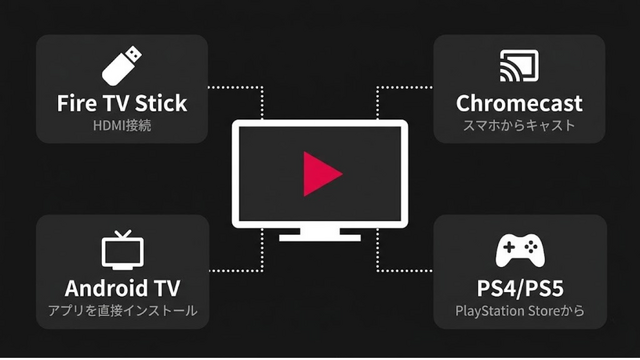
DMM TVはスマホだけでなく、テレビの大画面でも視聴できます。
Fire TV Stick・Chromecast・Android TV・PS4/PS5など、複数のデバイスに対応しているため、自宅の環境に合った方法を選びましょう。
Fire TV Stickで見る方法
Fire TV Stickは、テレビでDMM TVを視聴する方法のなかで最も手軽な選択肢です。
テレビのHDMI端子に差し込むだけで使えるストリーミングデバイスで、全世代のFire TV StickがDMM TVに対応しています。
視聴開始までの手順は以下のとおりです。
Fire TV Stickをテレビに接続し、Wi-Fiネットワークに接続する
ホーム画面から「DMM TV」を検索し、アプリをインストールする
アプリを起動してDMMアカウントでログインする
見たい作品を選んで再生を開始する
リモコン操作で倍速再生や画質変更も可能なため、快適にテレビ視聴を楽しめます。
Fire TV Stickのリモコンにはアプリボタンが搭載されており、ワンタッチでDMM TVを起動することも可能です。
まだFire TV Stickを持っていない方は、Amazonで4,000円台から購入可能です。
4K対応モデル(Fire TV Stick 4K / 4K Max)を選べば、DMM TVの4K対応作品も高画質で楽しめます。
Chromecast・Android TV・PS4/PS5で見る方法
Fire TV Stick以外にも、DMM TVをテレビで視聴する方法は複数あります。
Chromecastは、スマホやタブレットのDMM TVアプリからテレビに映像をキャスト(転送)して視聴するデバイスです。
DMM TVアプリの再生画面右上にあるキャストアイコンをタップし、接続先のChromecastを選択するだけで、テレビにそのまま映像が映し出される仕組みです。
iPhoneの場合はAirPlayにも対応しています。
Chromecast利用時の注意点
・ライブ配信のキャストには非対応
・有線接続(Lightning / USB-C → HDMIアダプタ)によるミラーリングは非対応
・iPhoneの場合は「ローカルネットワークの許可」をONにする必要あり
Android TV搭載スマートテレビは、テレビのアプリストアからDMM TVアプリを直接インストールして視聴できます。
別途デバイスを購入する必要がないため、対応テレビをお持ちであれば最も手軽な方法です。
Sony BRAVIAやTCL、Hisenseなど主要メーカーのAndroid TV搭載テレビで利用でき、テレビ付属のリモコンで操作が完結します。
Google TVを搭載した最新モデルでもDMM TVアプリに対応しているため、テレビを買い替えた際にもそのまま利用可能です。
PS4/PS5では、PlayStation StoreからDMM TVアプリをインストールして視聴できます。
PS4 Pro・PS5 Proにも対応しており、コントローラーで操作しながら大画面で楽しめます。
ただし、ダウンロード機能はiOS/Androidアプリ限定のため、PS4/PS5ではストリーミング再生のみとなります。
ゲーム機ならコントローラーの方向キーで倍速再生や画質変更を操作でき、リモコンなしでも快適な視聴体験が可能です。
デバイス | 接続方法 | 倍速再生 | ダウンロード |
|---|---|---|---|
Fire TV Stick | HDMI接続+専用アプリ | ○ | × |
Chromecast | スマホアプリからキャスト | × | × |
Android TV | テレビ内蔵アプリ | ○ | × |
PS4 / PS5 | PlayStation Store+専用アプリ | ○ | × |
2026年4月時点の情報です。 | |||
DMM TVアプリのトラブル対処法
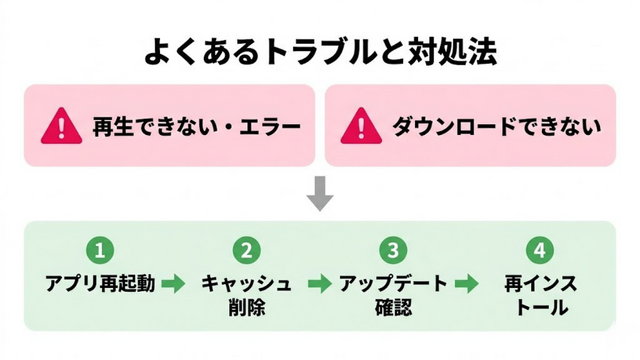
DMM TVアプリで「再生できない」「ダウンロードできない」「アプリが重い」などのトラブルが発生することがあります。
多くの場合はアプリの再起動やアップデートで解決しますが、症状別に原因と対処法を把握しておくと、いざというときに素早く対応できます。
再生できない・エラーが出る場合の対処法
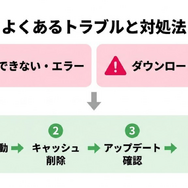
動画が再生できない場合やエラーメッセージが表示される場合は、以下の手順を順番に試してみてください。
アプリを再起動する:アプリを完全に終了(タスクキル)してから再度起動する
キャッシュをクリアする:アプリの設定メニューから「キャッシュ削除」を実行する
アプリを最新バージョンに更新する:App Store / Google Playでアップデートを確認する
端末のOSバージョンを確認する:iOS 16以上 / Android 7.0以上であるか確認する
通信環境を確認する:Wi-Fiの接続状況やモバイル回線の電波強度を確かめる
Android端末で「開発者向けオプション」が有効になっている場合、再生が制限されることがあります。
設定アプリから開発者向けオプションを無効にして再度試してみてください。
すべて試しても解決しない場合は、DMM TVヘルプセンターに問い合わせましょう。
ダウンロードできない・アプリが重い場合の対処法
ダウンロードがうまくいかない場合は、主に以下の3つの原因が考えられます。
症状 | 主な原因 | 対処法 |
|---|---|---|
ダウンロードが始まらない | ストレージ不足 | 不要なアプリやデータを削除して空き容量を確保 |
ダウンロードが途中で止まる | 通信環境の不安定 | Wi-Fi環境でダウンロードし直す |
ダウンロード対象外と表示される | 権利上の制限 | ストリーミング再生で視聴する |
Wi-Fi環境なのにダウンロードが遅い場合は、ルーターの再起動や5GHz帯への接続切り替えも試してみてください。
アプリの動作が重い・頻繁に落ちるという場合は、まずアプリのバージョンが最新かどうか確認してください。
古いバージョンのまま使い続けていると、パフォーマンスの低下やバグが発生しやすくなります。
アップデートしても改善しない場合は、アプリを一度アンインストールしてから再インストールすることで解決するケースが多く見られます。
再インストール後はログインが必要になりますが、視聴履歴やお気に入りリストはサーバーに保存されているため、データが消える心配はありません。
DMM TVアプリの使い方でよくある質問
DMM TVアプリの使い方について、ユーザーからよく寄せられる質問をQ&A形式でまとめました。
料金や対応デバイス、機能に関する疑問点をここで解消してください。
DMM TVアプリは無料で使えますか?
アプリのダウンロード自体は無料です。
見放題作品を視聴するにはDMMプレミアム(月額550円・税込)への登録が必要になります。
初めての方は14日間の無料トライアルが利用でき、550円分のDMMポイントも付与されるため、実質無料で全機能を試せます。
DMM TVはパソコンでも視聴できますか?
PC用の専用アプリは提供されていませんが、Webブラウザから視聴が可能です。
Chrome・Edge・Safariなどの主要ブラウザに対応しており、Windows 10以上またはmacOS 11 Big Sur以上の環境で利用できます。
ブラウザ版でも倍速再生やOPスキップなど、アプリと同等の便利機能を利用可能です。
DMM TVのアプリが2つあるのはなぜですか?
「DMM TV」はDMMプレミアム会員向けの見放題視聴用アプリ、「DMM動画プレイヤー」は個別に購入した動画を再生するためのアプリです。
見放題を利用するなら「DMM TV」アプリをインストールしてください。
両方のアプリを使い分けることで、サブスク作品と購入作品のどちらもスマホで視聴できます。
DMM TVは何台まで同時視聴できますか?
プロフィールを分けていれば、異なる作品を最大4台で同時視聴可能です。
ただし、同じ作品(同じエピソード)を複数デバイスで同時に再生することはできません。
後から再生を開始した方が優先され、先に視聴していた側の再生が中断される仕組みになっています。
DMM TVのダウンロードは何本まで保存できますか?
ダウンロード可能な本数の具体的な上限は、公式には明記されていません。
端末のストレージ容量に依存するため、空き容量を確認しながらダウンロードしてください。
ストレージ不足を防ぐには、視聴済みのダウンロード作品をこまめに削除するのが効果的です。
DMM TVアプリのデータ通信量はどのくらいですか?
画質設定によって通信量は大きく変わります。
SD画質であれば1時間あたり約0.5~0.7GB、HD画質で約1.5~2.0GBが目安です。
モバイルデータ通信量を抑えたい場合は、Wi-Fi環境でダウンロードしてからオフラインで視聴する方法が最も効果的です。
DMM TVの画質はどこで変えられますか?
スマホアプリでは「マイページ」→「設定」→「画質」から変更できます。
モバイル回線時とWi-Fi回線時で別々の画質を設定可能です。
テレビやPS4/PS5、Webブラウザでは再生中に歯車アイコンから画質を切り替えられます。
DMM TVの倍速再生は何倍まで対応していますか?
x0.25からx2.0まで、9段階の再生速度に対応しています。
スマホアプリ・Webブラウザ・PS4/PS5・Fire TV Stickのいずれでも倍速再生が利用可能です。
アニメの一気見にはx1.25がセリフも聞き取りやすくおすすめの速度です。
DMM TVアプリからの登録は料金が異なりますか?
iOSアプリ内課金で登録すると、Apple手数料が上乗せされ月額650円(税込)になります。
Webブラウザから登録すれば月額550円(税込)で、年間で1,200円の差額が発生します。
登録はWebブラウザから行い、視聴にはアプリを使うのが最もお得な方法です。
DMM TVのスクリーンショットが撮れないのはなぜですか?
DMM TVではDRM(デジタル著作権管理)により、動画再生中の画面キャプチャが制限されています。
これはアプリ・ブラウザ共通の仕様で、著作権保護のために設けられた措置です。
動画のスクリーンショットや画面録画は利用規約でも禁止されているため、注意してください。
DMM TVアプリの視聴制限はどこで設定できますか?
視聴制限(レーティング設定)はWebブラウザからのみ設定可能で、DMM TVアプリからは設定できません。
WebブラウザでDMM TVにログインし、プロフィール管理画面から「全年齢のみ」「PG12まで」「R15+まで」などを選択できます。
設定を変更すると、アプリ側で年齢制限に該当するコンテンツが自動的に非表示になります。
DMM TVアプリが最新バージョンか確認する方法は?
App Store(iOS)またはGoogle Play(Android)で「DMM TV」を検索し、「アップデート」ボタンが表示されていれば更新が可能です。
「開く」と表示されている場合は、すでに最新バージョンがインストール済みとなっています。
端末の設定でアプリの自動更新をONにしておけば、常に最新バージョンを維持できるため安心です。
まとめ
DMM TVアプリは、月額550円(税込)という手頃な料金で21万本以上の作品を楽しめる動画配信アプリです。
※見放題、TVOD含む配信作品数 2026年1月時点
スマホ・テレビ・ゲーム機とマルチデバイスで利用でき、ダウンロード視聴や倍速再生など視聴を快適にする機能も充実しています。
この記事で紹介したDMM TVアプリの使い方のポイントを振り返りましょう。
iOS・Android・Fire TV Stick・Android TV・Chromecast・PS4/PS5に対応し、スマホでもテレビでも視聴可能
ダウンロード機能でオフライン再生ができ、通信量を気にせず楽しめる
倍速再生(9段階)・OPスキップ(3モード)・連続再生でアニメの一気見が快適
最大4プロフィールで家族とアカウントを共有でき、視聴履歴も独立管理
14日間の無料トライアルと550ポイント付与で、全機能を実質無料で体験可能
特にアニメのラインナップは国内最大級で、放送中の最新アニメから名作まで幅広く配信されています。
DMM TVでは独占配信やオリジナル作品も多数取りそろえており、ほかのサービスでは見られないコンテンツも豊富です。
関連記事:ドラマ「外道の歌 SEASON2」の配信はいつから? DMM TVにて独占配信
関連記事:アニメ見放題のサブスク12社を徹底比較!無料で見れるおすすめの動画配信サービスも紹介
まだDMM TVを試していない方は、14日間の無料トライアルからアプリの使い勝手を確かめてみてください。
無料トライアル中でもダウンロード機能・倍速再生・OPスキップなどすべての機能を制限なく利用できます。
トライアル期間内に解約すれば料金は一切発生しないため、気軽に始められるのもDMM TVの大きな魅力のひとつです。